








Intel芯片Mac出现音量无法保存等问题,很可能是NVRAM损坏,需按Option+Command+P+R重置;M系列Mac无需手动操作,关机15秒后开机即可自动刷新。
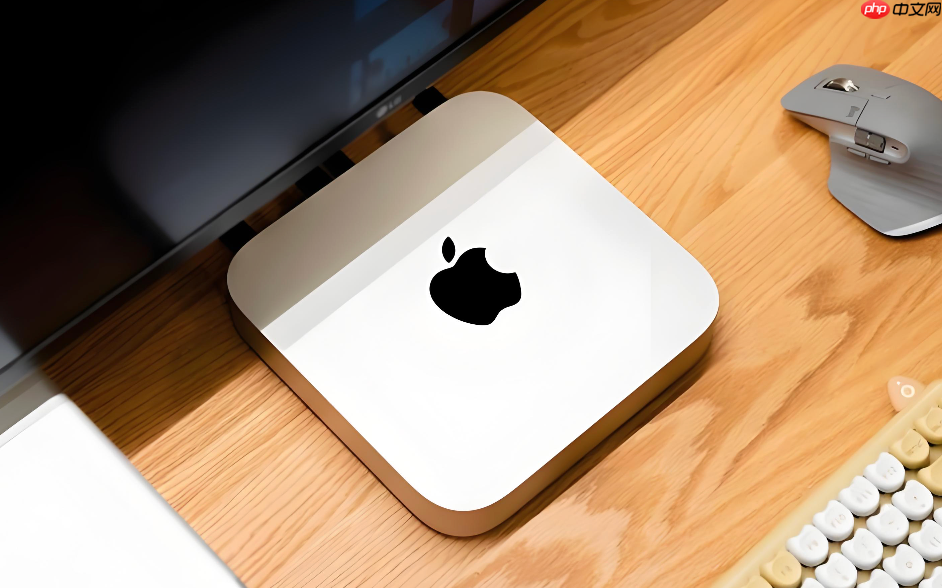
Mac出现音量无法保存、外接显示器分辨率错乱、启动磁盘选择失效、时区自动重置或开机显示问号图标,很可能是NVRAM中缓存的硬件参数发生损坏或冲突,需要针对性重置。
Intel芯片Mac重置NVRAM/PRAM
这一步适用于所有搭载Intel处理器的Mac,包括2018–2020年配备T2芯片的机型。重置后需手动重新设置音量、分辨率、启动磁盘及时区等偏好项,但【不删除任何用户文件】。
第一步:点击屏幕左上角苹果菜单 → 选择“关机”,等待Mac完全断电,屏幕与所有指示灯均熄灭。
第二步:按下电源按钮启动Mac,在看到黑色屏幕或灰色背光亮起的瞬间,立即同时按住【Option + Command + P + R】四个键。
第三步:持续按住约20秒;若为2018年后配备T2芯片的机型,请在Apple标志出现并第二次消失后松开;若为老款有启动声的Intel机型,则听到第二次启动声即可松手。
第四步:松开按键后Mac自动继续启动。进入桌面后检查音量是否可调、外接显示器是否被识别、时间是否自动同步。
Apple Silicon Mac(M系列)无需手动重置NVRAM
搭载M1/M2/M3/M4芯片的Mac不再使用传统NVRAM/PRAM结构,相关参数由统一内存与安全隔区协同管理,系统会在关机后自动完成等效刷新。
你只需执行一次标准关机→等待15秒→正常开机,即可触发固件级参数重建流程。
注意:若仍出现音量归零、分辨率错乱等问题,应优先排查系统设置或外接设备兼容性,而非尝试无效的按键组合。
验证NVRAM是否已清空(可选)
方法一:重启后进入“系统设置”→“声音”,观察音量滑块是否恢复默认值(非静音状态);若仍为静音,说明重置未生效或存在其他干扰。
方法二:在终端中执行命令 nvram -p | grep boot-args,若返回空结果或仅含基础变量(不含异常残留参数),表明NVRAM缓存已清理干净。
方法三:开机时反复按住Option键,若能稳定调出启动管理器并正确列出所有系统分区,说明启动参数已恢复正常。





















