








统一双屏缩放比例并启用Per-Monitor V2、关闭系统动画与透明效果、为explorer.exe指定高性能GPU是解决多窗口并排卡顿的三大核心步骤,可显著提升拖拽顺滑度。
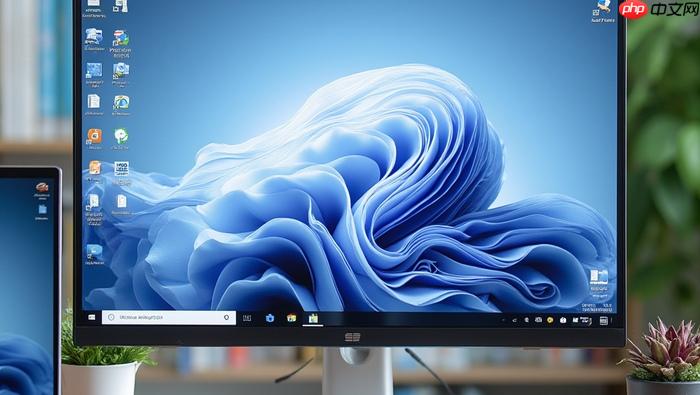
多窗口并排显示卡顿,根本不是“窗口太多”的问题,而是系统在实时合成、缩放、跨屏渲染时资源调度失衡导致的。尤其当主副屏分辨率或DPI缩放不一致时,Explorer.exe 和 compositor 进程会反复重绘像素,CPU/GPU负载飙升,鼠标拖拽延迟、窗口边缘撕裂、松手后惯性卡顿都是典型表现。
统一两屏缩放比例并启用Per-Monitor V2
这是所有优化的前提,不做这步,其他设置基本白调。Windows对非整数倍缩放(比如110%、125%混用)支持极差,msedge.exe、explorer.exe、甚至第三方窗口管理工具(如PowerToys FancyZones)都会因DPI适配失败而频繁回退到软件渲染路径。
- 右键桌面 → “显示设置” → 分别点击主/副屏图标 → 将“缩放”设为完全相同的值(推荐
100%或125%,避开110%等中间值) - 滚动到底部 → “高级缩放设置” → 打开“让Windows尝试修复应用缩放问题” → 重启电脑
- 该开关强制启用
Per-Monitor V2模型,Edge 124+、Chrome 126+、Win11 22H2+原生支持,能避免窗口跨屏时反复重建渲染上下文
禁用Windows动画与透明效果
系统级动画不是“视觉享受”,而是持续占用GPU帧缓冲和CPU合成线程的后台任务。并排窗口越多,每个窗口的阴影、圆角、淡入淡出叠加计算量呈指数增长。
- 右键“此电脑” → “属性” → “高级系统设置” → “性能”区域点“设置”
- 勾选“调整为最佳性能”,或手动取消以下几项:
淡入淡出菜单、启用活动窗口透明效果、平滑屏幕字体边缘、在窗口下显示阴影 - 额外检查:设置 → 个性化 → 颜色 → 关闭“透明效果”开关(这个独立于上面的性能设置)
为explorer.exe绑定高性能GPU(仅限独显笔记本)
多数笔记本默认用核显驱动桌面窗口管理,但核显显存带宽低、纹理单元少,并排多个高DPI窗口时,explorer.exe 的合成器会因像素搬运瓶颈掉帧。强制指定独显可绕过此限制。
- Win + I → 系统 → 显示 → 图形设置 → “浏览”添加:
C:\Windows\explorer.exe - 在列表中找到该项 → 点击“选项” → 选择
高性能GPU - 若用NVIDIA显卡:NVIDIA控制面板 → “管理3D设置” → “程序设置” → 添加
explorer.exe→ “首选图形处理器”设为高性能NVIDIA处理器 - 注意:此操作不影响桌面图标渲染质量,只提升窗口拖拽、缩放、并排重绘的帧率稳定性
关闭FancyZones实时预览与吸附动画
PowerToys的FancyZones虽好用,但默认开启的“实时网格预览”和“窗口吸附过渡动画”会在你拖动窗口时持续触发GPU合成,尤其在双4K屏上极易引发卡顿。
- 打开PowerToys → FancyZones → 取消勾选:
Show zone preview while dragging windows - 同样取消:
Enable window snapping and dragging animation - 如果不需要自动吸附,可直接关闭
Hold Shift key to activate zones,改用手动快捷键(如Win + `)呼出布局再拖入,彻底规避实时计算
真正卡在并排窗口上的,往往不是CPU或内存不足,而是DPI缩放策略错配 + 合成器被动画拖累 + GPU调度未对齐。统一缩放、关掉所有“看起来很美”的特效、把explorer.exe交给独显跑,三步做完,多数人会立刻感觉到拖拽顺滑度提升——不是变快了,是不再被系统自己拖后腿。





















