




在Mac中添加西文输入法需进入「系统设置→键盘→输入源→+」,选英语→美国;其他西文法同理,支持搜索过滤;添加后用【Control+空格】切换,并通过文本编辑器测试符号输出是否正确。
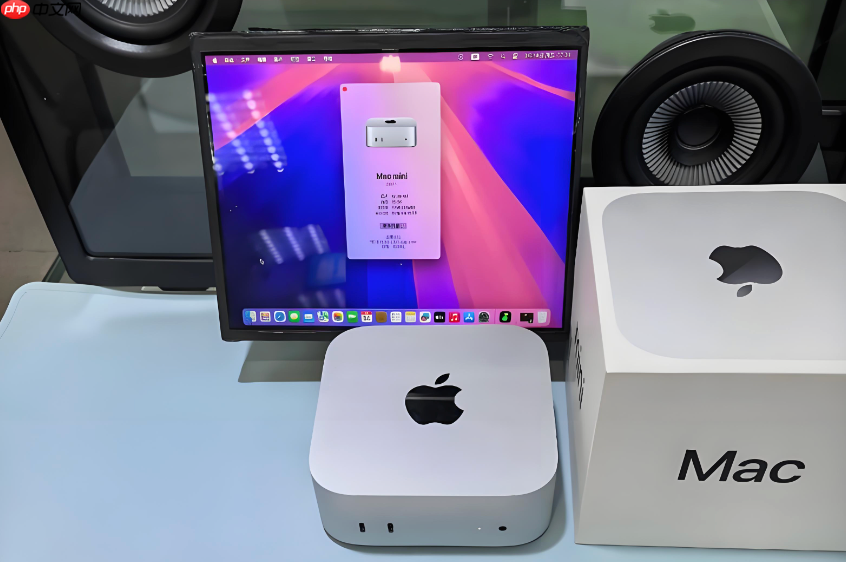
在Mac系统中添加西文输入法,是为了在中英文混输、编程、写作或处理国际文档时能直接切换到标准美式键盘布局,避免中文输入法干扰标点符号和快捷键响应。
通过系统设置添加美式键盘
打开「系统设置」→「键盘」→「输入源」→ 点击右下角的「+」号。
在左侧语言列表中选择「英语」,右侧勾选「美国」(注意不是「美国国际PC」或「ABC-Extended」),点击「添加」。
这一步完成后,美式键盘会立刻出现在菜单栏输入法图标中,按 【Control + 空格】 即可快速切换。
添加其他西文输入法(如法语、德语、西班牙语)
方法一:在「系统设置 → 键盘 → 输入源 → +」中,先选对应语言(如「法语」),再选具体布局(如「法语 - AZERTY」或「法语 - PC」)。
方法二:直接搜索输入法名称——在「+」号弹出窗口顶部的搜索框里输入“Spanish”“German”等英文名,结果会即时过滤,比逐层展开更快。
注意:某些西文布局(如德语QWERTZ)的括号、反斜杠、波浪号等符号位置与美式不同,【首次使用前务必用文本编辑器实际敲几遍常用符号】,避免写代码或发邮件时误触。
快速启用并验证新输入法
第一步:确认菜单栏右上角已出现输入法图标(如“英”“法”“德”字样或地球图标)。
第二步:打开「访达」→ 新建文本文档 → 点击菜单栏输入法图标 → 选择刚添加的西文输入法。
第三步:输入测试内容,例如:hello world; @ # $ % ^ & * ( ) { } [ ] | \ ~ `,观察是否输出符合预期。若出现中文候选或符号错位,说明未真正切换成功,需检查是否误启了中文输入法的「英文模式」(该模式不等于西文输入法)。
第四步:按下 【Option + Command + 空格】 调出输入法切换面板,确认新添加的西文输入法已列在其中且可被鼠标点击激活。





















