





电脑运行变慢或卡死常因CPU/GPU过热触发降频保护,需先用HWMonitor确认温度(空闲>65℃、负载>90℃即异常),再清灰、换硅脂(如信越X-23)、优化风道及风扇策略。
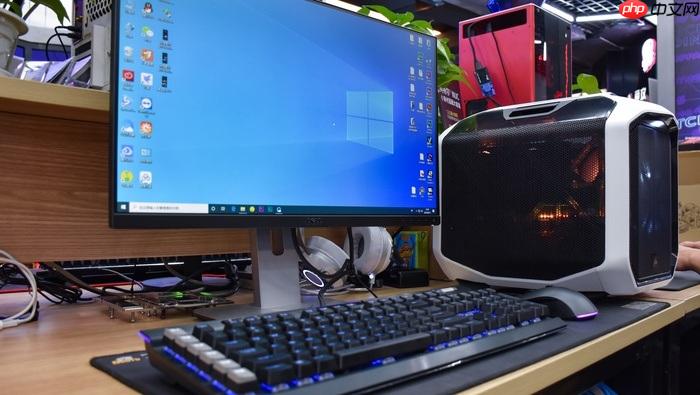
电脑运行变慢甚至卡死,常因CPU或GPU温度过高触发降频保护,风扇积灰、硅脂干涸、风道堵塞会直接导致散热效率断崖式下降,此时任务管理器可能显示CPU占用不高但频率被锁在0.8GHz以下,磁盘占用却长期95%以上——这不是硬盘坏了,是高温让系统被迫“喘口气”。
先确认是不是散热问题
按Ctrl+Shift+Esc打开任务管理器→切换到「性能」页→点开「CPU」和「GPU」,观察右下角实时温度(需已安装HWMonitor等监测工具);若空闲时CPU温度>65℃、负载时>90℃,且风扇声音微弱或完全听不见转速变化,基本可锁定为散热失效。注意:Windows自带任务管理器不显示温度,【必须提前装HWMonitor或Open Hardware Monitor才能看到真实读数】。
接着按Win+R输入msinfo32回车→看「系统摘要」里「BIOS版本/日期」,若日期早于2022年,部分老主板的风扇控制逻辑存在固件缺陷,即使温度飙升也不会提速,需进BIOS手动干预。
清灰:最立竿见影的一步
关机→拔电源→拆开机箱侧板(台式机)或后盖(笔记本)。
用压缩空气罐对准CPU散热器鳍片缝隙、显卡风扇叶片、电源进风口,保持罐体直立、距离10cm以上,短促喷射3~5秒;顽固灰尘团用软毛刷轻扫,切勿用嘴吹——湿气会腐蚀电路。
特别注意:笔记本清灰时,【务必先取下电池(如可拆卸)】,否则静电可能击穿南桥芯片;喷完静置5分钟再通电,让残留冷凝水挥发。
换硅脂:老机器必做项
第一步:拧下CPU散热器固定螺丝,垂直向上取下散热器(勿左右晃动,避免撕裂CPU焊点)。
第二步:用无绒布蘸99%异丙醇,单向擦拭CPU顶盖和散热器底座,直到反光面无任何油膜残留;晾干30秒。
第三步:挤豌豆大小新硅脂在CPU中心,合上散热器后均匀压紧——这一步不能省,干涸硅脂导热率不足新品的1/5,相当于给CPU盖了层保温棉。
推荐型号:信越X-23(液态金属慎用,仅限台式机且需避开电容)、利民TF7(百元内性价比之王)。
优化风道与风扇策略
方法一:物理调整风道
台式机检查机箱前后风扇方向是否一致——前部进风(箭头朝内)、后部出风(箭头朝外),若发现某个风扇装反,立刻断电调换;线缆全部扎紧,确保CPU与显卡之间无遮挡气流的杂乱线束。
方法二:BIOS调速曲线
重启按Del键进BIOS→找「Hardware Monitor」或「Q-Fan Control」→将「CPU Fan Speed」从「Auto」改为「Manual」→在60℃档位把目标转速从1200RPM拉到2200RPM;保存退出。此操作能让风扇在中低负载就主动提速,避免温度冲高再响应的滞后。
方法三:系统端强制模式
控制面板→硬件和声音→电源选项→选择「高性能」→点击「更改计划设置」→「更改高级电源设置」→展开「处理器电源管理」→把「系统散热方式」从「被动」改为「主动」;该设置会允许系统在温度刚上升时就提升风扇转速,而非死守降频红线。





















