





重装系统是最彻底释放C盘空间的方式,可清除冗余文件、旧更新、无效还原点等;需提前备份C盘个人文件;推荐金舟一键重装,强调格式化C盘且不保留文件以确保彻底清理。
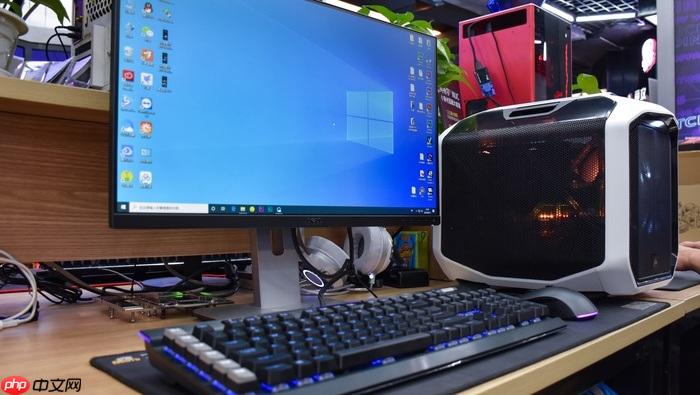
电脑系统空间不足时,直接重装系统是最彻底的释放方式——它能清空C盘所有冗余文件、旧版更新、无效还原点和隐藏垃圾,而不是在满盘红的状态下反复清理表面缓存。
确认是否真需重装而非清理
先打开【设置→系统→存储】,查看“系统和保留”占比。若此项超过40GB且你从未手动清理过Windows.old、WinSxS或hiberfil.sys,说明系统已严重臃肿;此时继续用磁盘清理工具最多释放5–8GB,而重装后C盘可立即多出15GB以上可用空间。
注意:重装会清除C盘所有个人文件(桌面、文档、下载等),【必须提前将这些文件复制到D盘或移动硬盘】,否则无法找回。
选择真正干净的一键重装工具
方法一:使用金舟一键系统重装(推荐)
它不捆绑软件、不修改浏览器主页、不偷偷安装推广插件,镜像来自微软官方渠道,重装后就是纯净Win10/Win11原生系统。
方法二:极客狗装机大师
支持重装前自动备份桌面与文档文件夹,适合怕误删又不想手动挪数据的用户;但需注意它默认勾选“恢复驱动”,如你已有新驱动,建议取消该选项,避免覆盖现有硬件适配。
方法三:重装无忧V2015
体积小、启动快,适合老电脑运行;但它只支持Legacy BIOS模式,如果你的电脑是UEFI+GPT分区(Win8之后新机型基本都是),则无法识别系统盘,会卡在“找不到安装位置”界面。
执行重装并确保C盘彻底清空
第一步:运行软件后,先点击【环境检测】→等待3秒,确认显示“硬盘分区可用空间>5.0GB”“文件系统为NTFS”“BitLocker已关闭”三项全绿。
第二步:点击【立即重装】→软件自动下载系统镜像(约3–5分钟,取决于网络)→下载完成后弹出提示框,勾选【格式化系统盘(C盘)】并【务必取消勾选“保留个人文件”】——这是关键,勾选后残留的AppData、Program Files旧缓存仍会占满空间。
第三步:点击【开始重装】→电脑自动重启→进入PE环境→无需任何操作,全程静默写入,约8–12分钟完成。
第四步:首次进入新系统时,跳过Microsoft账户登录,选择【离线账户】→设置用户名和密码→进入桌面即完成。





















