





新电脑到手应先做基础设置和开始菜单整理:跳过联网、设本地账户、关闭全部隐私选项;卸载预装软件、禁用冗余服务;固定常用程序至开始菜单并置顶;禁用非必要启动项,电源模式调为高性能。
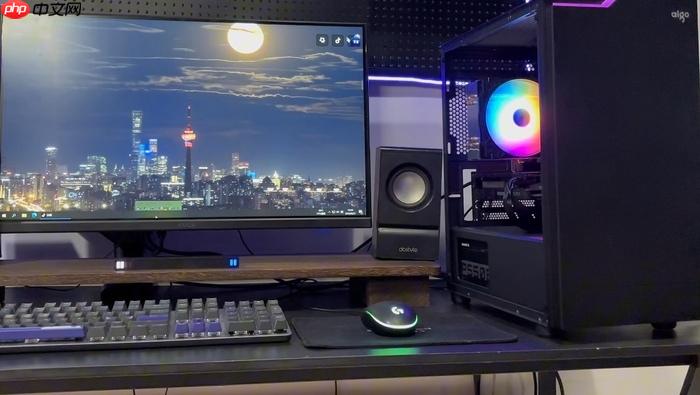
新电脑到手,别急着装软件,先做基础设置和开始菜单整理——这两步直接影响日常操作顺滑度和开机响应速度。
系统初始隐私与账户设置
首次开机进入系统时,Windows 11会引导完成初始配置。建议按以下顺序操作:
- 跳过联网步骤(如允许),避免自动登录微软账户、同步广告ID和遥测数据
- 设置本地账户而非微软账户,用户名可暂用“User”,密码留空(后续可用管理员权限改)
- 所有隐私选项全部关闭:位置、诊断数据、广告ID、语音激活、Cortana、在线协同等
- 不启用“快速启动”以外的任何云同步功能(如OneDrive自动备份桌面/文档)
精简预装软件与后台服务
厂商预装的“全家桶”和系统自带的冗余服务是卡顿源头之一:
- 打开【设置→应用→已安装的应用】,卸载“McAfee安全中心”“Lenovo Vantage”“HP Support Assistant”等非必需工具(联想/戴尔/惠普机型常见)
- 按 Win + R 输入 services.msc,禁用以下6项(右键→属性→启动类型设为“手动”或“禁用”):
– Connected User Experiences and Telemetry
– Diagnostic Policy Service
– Diagnostic System Host
– Windows Search(如不用文件全局搜索)
– Xbox Live Auth Manager
– Bluetooth Support Service(若无蓝牙设备)
开始菜单常用程序固定与恢复
PowerPoint在新建里有、但开始菜单找不到,本质是快捷方式未被系统索引或未固定:
- 在【开始→所有应用】列表中找到 PowerPoint,右键→【更多】→【固定到开始屏幕】
- 若仍不显示,用资源管理器定位安装路径(通常为:C:\Program Files\Microsoft Office\root\Office16\POWERPNT.EXE),右键该文件→【发送到】→【开始菜单】
- 想让常用软件(微信、Edge、记事本等)始终置顶,可在开始菜单空白处右键→【更多】→【显示更多固定项目】,再拖拽排序
开机启动项与性能模式调整
开机慢、刚进系统就卡,大概率是后台程序抢资源:
- 按 Ctrl + Shift + Esc 打开任务管理器→切换到【启动】页签,禁用所有标有“高”或“中”影响的非必要项(如迅雷、QQ管家、AdobeIPCBroker)
- 右键开始菜单→【电源选项】→选择【高性能】计划;若无此选项,点击【其他电源设置】→【创建电源计划】→选【高性能】并保存
- 进【高级电源设置】→展开【PCI Express】→【链接状态电源管理】设为【关闭】;【处理器电源管理】→【最小处理器状态】设为【100%】





















