


Mac连接投影仪演讲需确保物理链路稳定、系统识别准确、显示模式配置得当:先用匹配接口的认证线缆连接并手动切换投影仪信号源;在“系统设置→显示器”中检测到外接屏后,先勾选“镜像显示器”测试同步,再取消以启用扩展模式;为投影仪单独设为推荐或更低分辨率;Keynote须用Command+Shift+Enter或选择“在单独显示器上演示”方可实现全屏投影+本机演讲者视图。
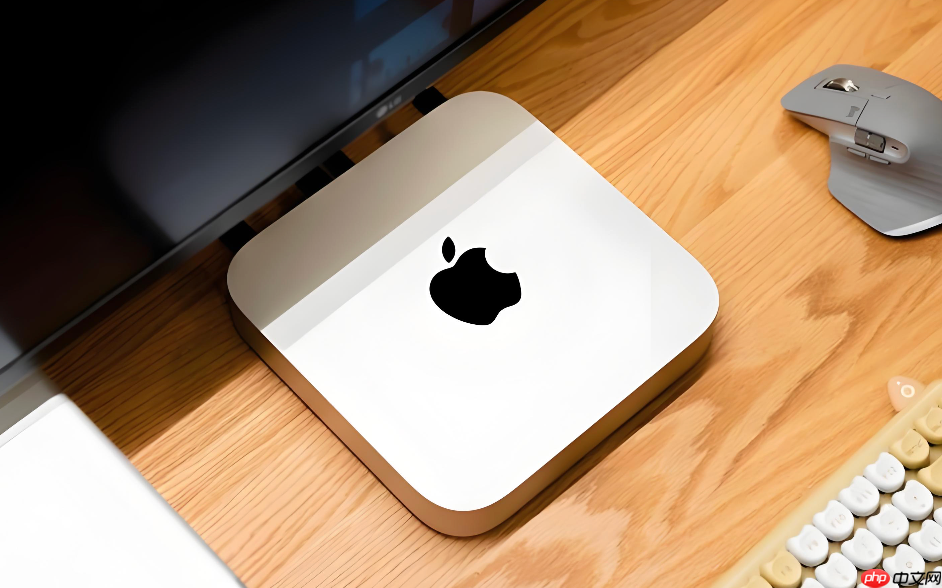
Mac连接投影仪进行演讲时,画面必须实时同步到投影幕布,且Keynote或PPT窗口要能精准投放到外接屏,同时演讲者视图保留在Mac本机——这要求物理链路稳定、系统识别准确、显示模式配置得当,三者缺一不可。
确认Mac与投影仪的接口匹配并选对线缆
先点苹果菜单→“关于本机”→“系统报告”→左侧选“图形卡/显示器”,右侧“支持的端口”字段会明确列出你Mac真实支持的视频输出能力:M1/M2/M3系列MacBook Pro/Air只有USB-C/Thunderbolt口,没有HDMI直出;2023年后部分MacBook Pro和Mac Studio才回归原生HDMI口。
若Mac是USB-C口,投影仪是HDMI口:必须用【Apple官方USB-C数字影音多端口转换器】或经MFi认证的USB-C to HDMI线缆——普通USB-C数据线不传视频信号,插上也白搭。
若投影仪只有VGA口:必须用【主动式USB-C转VGA转换器】(内置信号处理芯片),被动式转接头在macOS下完全无法驱动显示输出。
完成物理连接并强制切换投影仪信号源
关掉投影仪电源再接线,避免热插拔冲击接口。USB-C线一端插紧Mac侧雷雳口(听到轻微“咔哒”声),另一端插入投影仪标注为“HDMI 1”或“Computer”的输入口,插到底并顺时针轻旋锁扣(如有)。
打开投影仪,用遥控器或机身按键手动切换信号源——不是默认“Auto”或“RGB”,而是必须选中你刚插的那路,比如“HDMI 2”“VGA IN”或“DisplayPort”。很多用户卡在这一步,明明连好了却死守“自动搜索”,结果投影仪根本没切过去。
触发macOS识别并启用镜像+扩展双模
点击左上角苹果图标→“系统设置”→“显示器”;
等待5秒,看右侧是否出现第二台显示器缩略图;
若空白无图标,按住键盘Option键,同时点击右下角“检测显示器”按钮;
看到投影仪图标出现在排列图中后,立即勾选“镜像显示器”复选框——不勾选就默认扩展模式,主屏内容不会同步过去;
接着取消勾选“镜像显示器”,进入扩展模式:此时Mac本机显示演讲者视图(含计时器、备注、下一张预览),投影仪只显示全屏幻灯片——这是Keynote/PPT演讲的标准配置。
为投影仪单独设置分辨率与缩放
在“显示器”设置界面,点击投影仪对应的显示器图标(图标旁无文字标注时,可通过拖拽位置区分主副屏);
点击“分辨率”旁的下拉箭头,选择“缩放”选项;
优先尝试标有“默认”或“推荐”字样的分辨率项;若画面被裁切或无法居中,依次向下选择更低分辨率,如1024×768、1280×720或1366×768——投影仪原生分辨率通常远低于Mac视网膜屏,强行套用高DPI设置会导致模糊、黑边或文字溢出。
Keynote演示前的最后两步校验
方法一:打开Keynote → 演示文稿 → 点击播放按钮旁的下拉箭头 → 选择“在单独的显示器上演示”;
方法二:直接按Command+Shift+Enter启动全屏演示,系统将自动把幻灯片投到外接投影仪,Mac本机保留演讲者视图;
注意:若未启用扩展模式,或投影仪未被系统识别为独立显示器,Keynote会强制以“窗口中演示”模式运行,导致投影仪仅显示一个带边框的窗口而非全屏画面。





















