





屏幕黑色阴影分硬件与软件两类:若固定于物理边缘且全屏应用也存在,属背光不均等硬件问题,修图软件无效;若仅桌面图标文字下有、其他系统无,则为Windows图标阴影,可通过个性化设置、系统属性或注册表禁用。
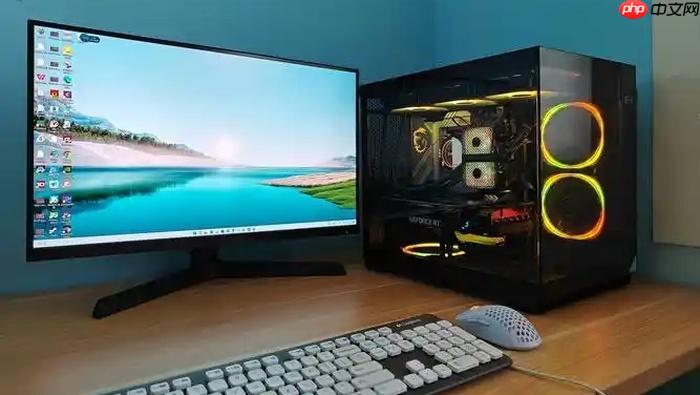
电脑屏幕本身不是照片,无法用修图软件“擦掉”真实显示器边缘或下方的黑色阴影——这类阴影是硬件显示异常或系统渲染问题,必须从源头排查并修复,不能靠AI填充或涂抹掩盖。
先确认是不是真阴影
按 Win + D 显示桌面 → 观察阴影是否随窗口移动而移动。如果阴影固定在屏幕物理边缘(尤其右下角),且全屏应用(如游戏、视频)也出现,说明是显示器背光不均、面板老化或显卡输出异常,【这不是图标阴影,修图软件完全无效】。
如果阴影只出现在桌面图标文字下方、且仅Windows界面有,其他系统(如Linux Live USB)无此现象,那才是软件层图标阴影,可按后续方法处理。
关闭Windows桌面图标文字阴影(最常用)
右键桌面空白处 → 选择“个性化” → 左侧点“颜色” → 往下拉到“相关设置” → 点击“高级外观设置”。
在弹出窗口的“项目”下拉菜单中选择“图标” → 取消勾选“在桌面上为图标标签使用阴影” → 点击“确定”。
这一步直接禁用文字渲染阴影,比进系统属性更快,适合大多数Win10/Win11用户。若该入口缺失(精简版系统),请跳转至“通过系统属性调整”板块。
通过系统属性调整
第一步:桌面空白处右键 → “此电脑” → “属性”。
第二步:左侧点“高级系统设置” → 切换到“高级”选项卡 → 在“性能”区域点“设置”。
第三步:切换到“视觉效果”选项卡 → 勾选“自定义” → 【取消勾选“在桌面上为图标标签使用阴影”】。
第四步:点击“应用” → 再点“确定”。系统会立即刷新,图标文字下方灰黑半透明阴影即刻消失。若字体边缘仍有模糊感,建议顺手取消“平滑屏幕字体边缘”选项,文字更锐利。
注册表精准禁用(系统设置失效时用)
方法一:禁用主图标阴影
Win + R → 输入 regedit → 回车 → 导航至:
HKEY_CURRENT_USER\Software\Microsoft\Windows\CurrentVersion\Explorer\Advanced
右键空白处 → 新建 → DWORD (32位) 值 → 命名为 DesktopShadow → 双击设数值数据为 0。
方法二:清除列表视图残留蓝底阴影(常被忽略)
在同一路径下 → 新建 DWORD (32位) 值 → 命名为 ListviewShadow → 数值数据填 0。
完成后,按 Ctrl + Shift + Esc 打开任务管理器 → 找到“Windows 资源管理器” → 右键 → “重新启动”。
排查Active Desktop残留(老系统/策略锁死专用)
① Win + R → 输入 gpedit.msc → 回车。
② 依次展开:用户配置 → 管理模板 → 桌面 → Active Desktop。
③ 双击右侧“禁用Active Desktop” → 选择“已启用” → 点击“确定”。
④ 同时检查“启用Active Desktop”是否为“未配置”或“已禁用”,避免冲突。
这一步能清除因旧版网页桌面、锁定Web项目导致的图标底层蓝灰色块状阴影,尤其在XP迁移或企业镜像系统中高频出现。





















