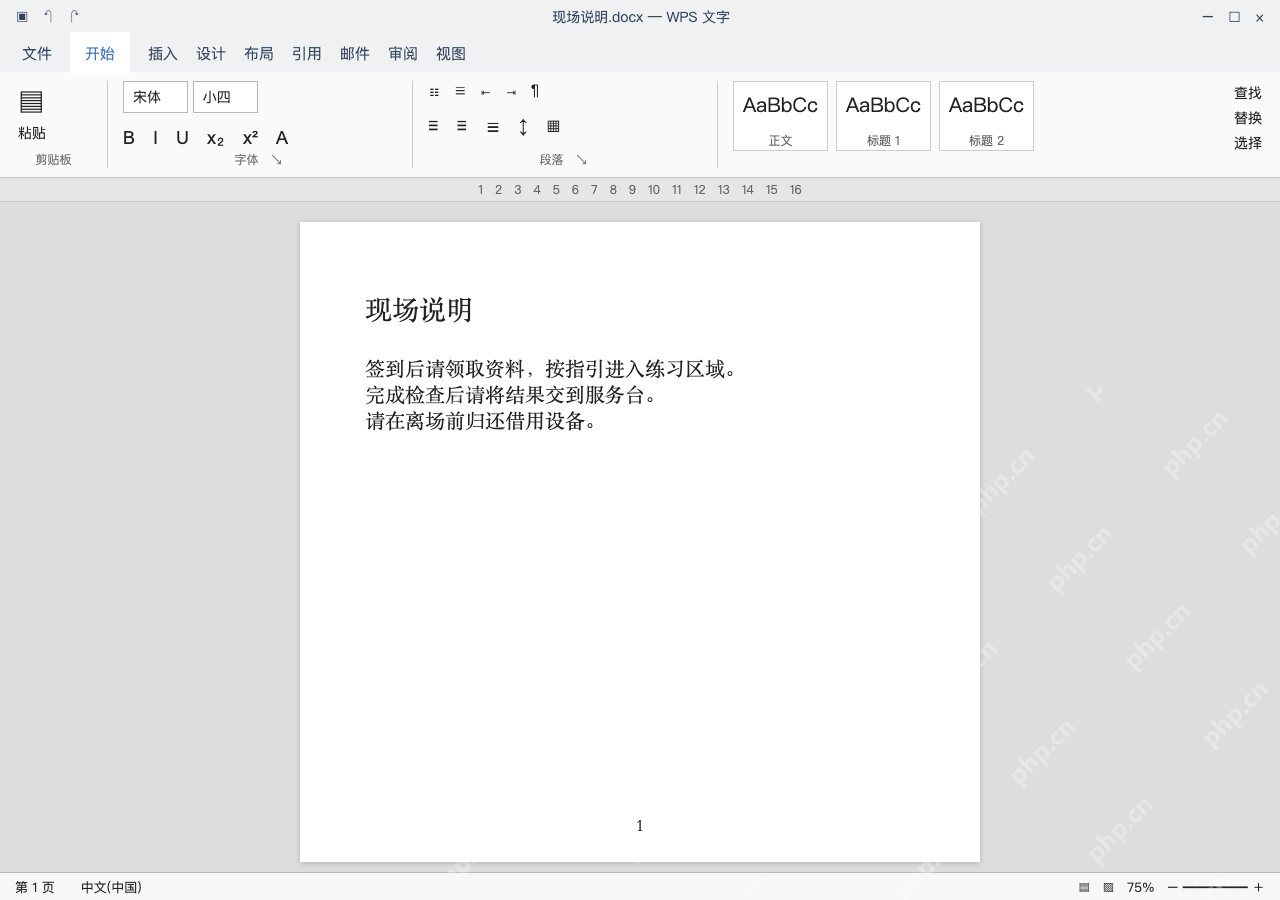
在 wps 文字里调整行距,先选中要修改的正文段落,右键点进「段落」面板,在「行距」栏选需要的类型,填好对应设置值就行。这次我们把正文统一设为 1.3 倍行距,改完要检查行与行之间的间距是不是舒展,别把标题和原本的段落间距也顺带改乱了。
先选正文,再打开段落窗口
打开现场说明.docx,只选中「签到后请领取资料」所在的正文段落,标题部分不要选,保持原样。在选中的区域上点右键,选择「段落」。
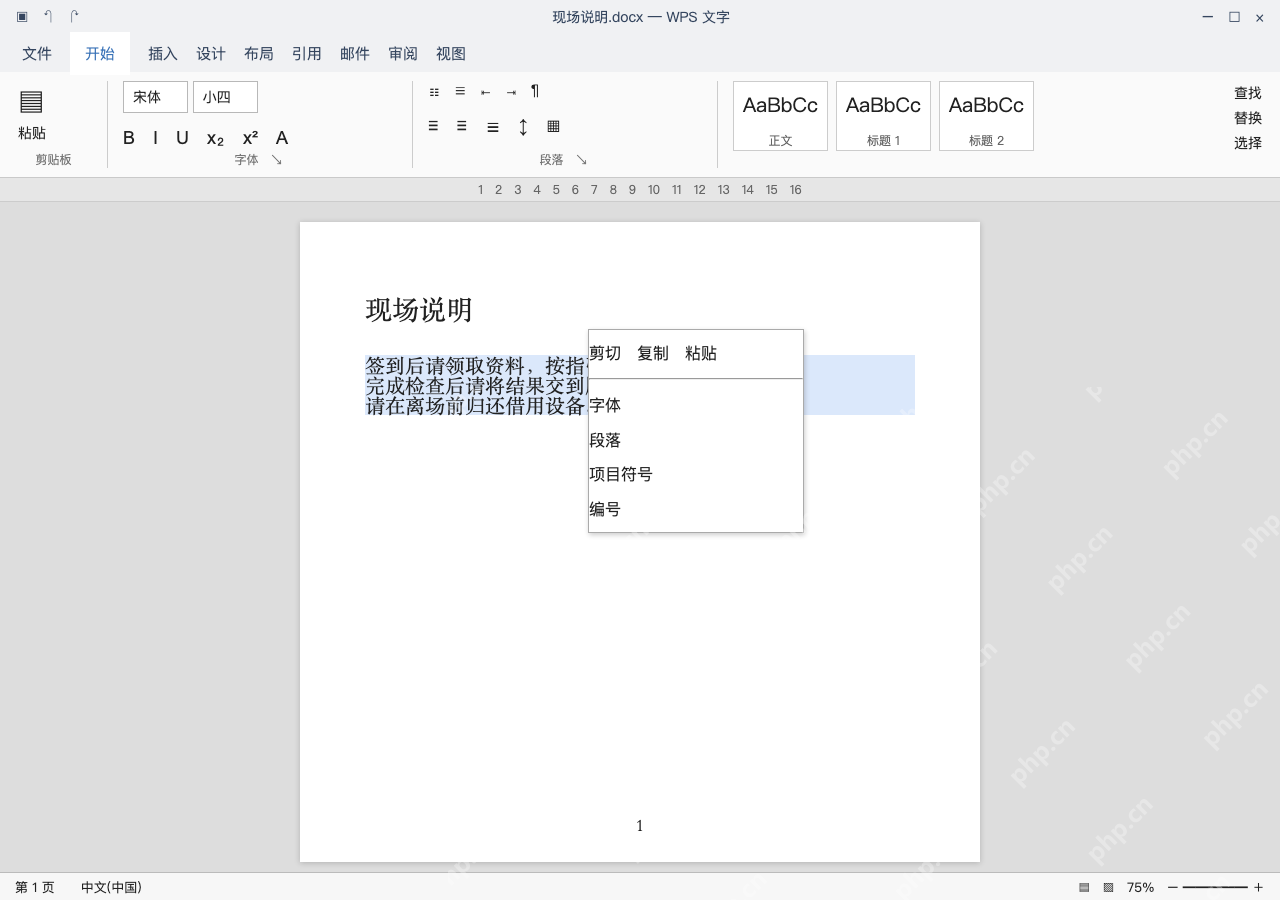
选择多倍行距并填设置值
在段落窗口的「行距」下拉框里选「多倍行距」,设置值输入 1.3,确认预览效果没问题之后点确定。这里填的 1.3 就是行距的倍数。如果选的是固定值选项,界面默认单位通常是磅,改完要检查有没有高出来的字或者上标被挤压遮挡的情况。

Excel公式大师(兼容WPS)
下载
Excel/WPS 公式大师。用大白话描述需求,直接给出可用的公式、函数组合和数据处理方案,并解释每一段的作用。当用户提到"Excel 公式"、"表格函数"、"VLOOKUP 怎么用"、"XLOOKUP"、"LET"、"LAMBDA"、"动态数组"、"这个公式报错了"、"#N/A"、"#REF!"、"
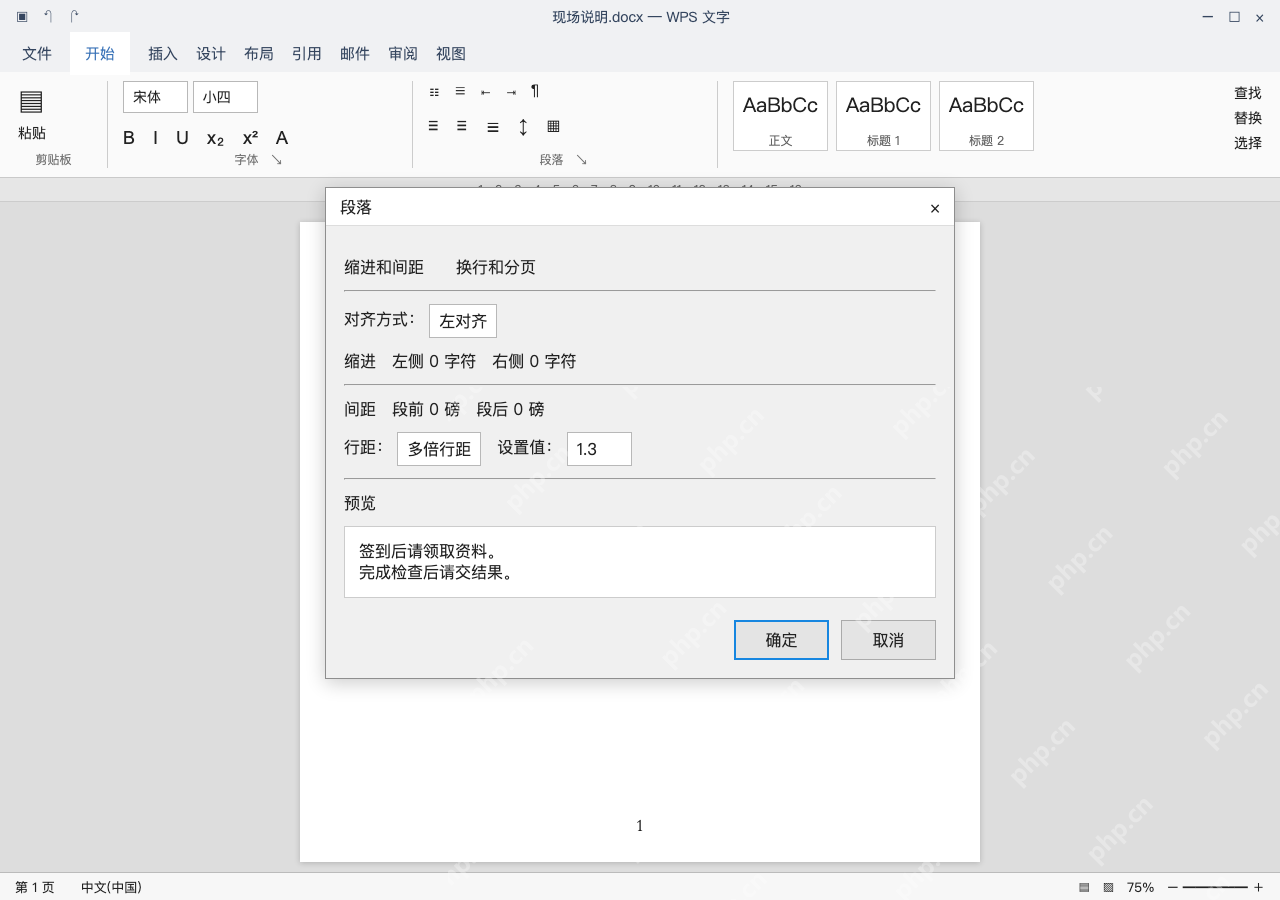
对照结果检查段落换行
回到「现场说明」文档页面,查看「签到后请领取资料」所在段落,确认每一行都完整显示,标题字号也和原稿保持一致。要是段与段之间的距离还需要调整,再重新打开段落窗口,单独检查调整段前和段后间距就行。