


不少刚接触premiere的剪辑新手在制作视频字幕时,常觉得纯色文字缺乏表现力,想要实现金箔质感、复古纸张、金属磨砂等富有设计感的字幕效果。其实,为字幕叠加纹理是成本最低、见效最快的质感升级方式。但很多小伙伴不清楚具体操作步骤,下面将介绍两种简单易上手的方法,零基础也能快速做出氛围十足的纹理字幕。
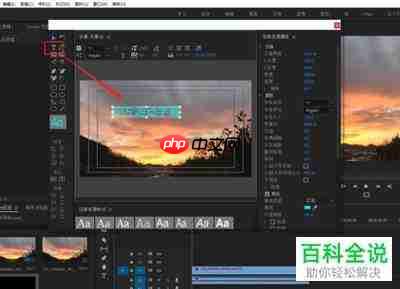
准备适配风格的纹理素材是关键一步
在动手前,请先准备好符合视频调性的高清纹理图。可从Pexels、Unsplash等免版权图库下载,也可用Photoshop自制专属纹理。注意纹理风格需与内容统一:节日类开场推荐金箔、亮片类纹理;复古影评或老物件纪录片适合牛皮纸、做旧布纹;科技向视频则可选用赛博光效、金属拉丝或磨砂质感纹理。将选好的纹理素材提前导入Premiere项目面板,方便后续调用。
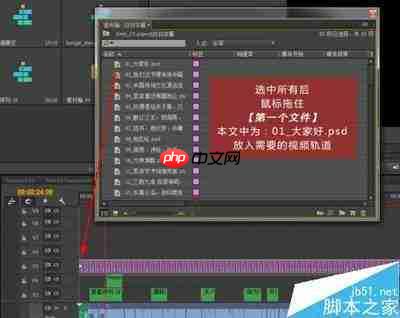
方法一:轨道遮罩键法(兼容所有字幕类型,新手首选)
这是最通用且稳定的实现方式。首先在时间轴中新建字幕,设置好字体、字号、位置与时长;随后将纹理素材拖入字幕轨道正上方的视频轨道,并确保其时间长度与字幕完全对齐。接着在效果面板中搜索「轨道遮罩键」,将其应用到纹理素材上。打开效果控件面板,将“遮罩”选项设为字幕所在轨道,“遮罩类型”选择「Alpha 遮罩」,此时纹理仅在字形区域内显示。若纹理尺寸或位置不理想,直接在节目监视器中拖动调整缩放与位移即可,整个流程1分钟内即可完成。
方法二:旧版标题纹理填充法(无需新增轨道,操作更轻量)
如果你使用的是支持旧版字幕功能的Premiere版本(如CC 2020及更早),可尝试这一更简洁的方式:新建旧版标题并输入文字,在右侧“属性”面板中找到“填充”选项,将默认的“实色填充”切换为“纹理填充”,点击纹理预览框导入已准备好的纹理文件,字幕即自动呈现纹理效果。你还能在面板中实时调节纹理的缩放比例、平铺模式、不透明度,甚至叠加一层半透明实色填充来柔化纹理强度,全程无需额外轨道,效率更高。
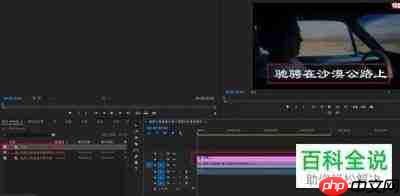
实用小贴士:提升细节质感
添加纹理后,建议为字幕添加1–2像素的深色外描边或轻微阴影,防止文字与背景画面混淆;若纹理对比度过强,可适当降低其不透明度,在保留高级感的同时避免喧宾夺主。这些微调能让字幕整体质感跃升数个层级。全文约782字,聚焦实操细节,新手也能按步骤轻松复现理想效果。













