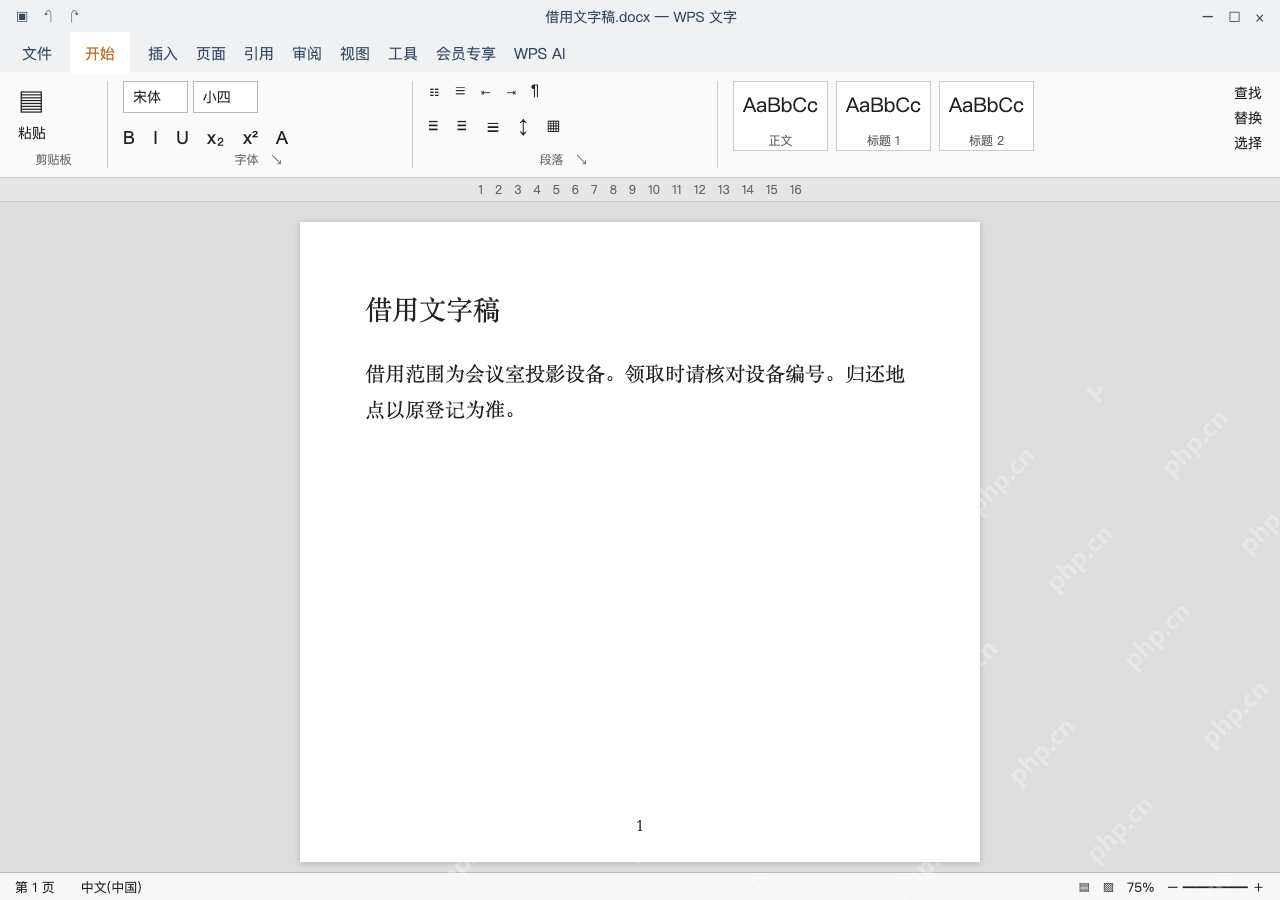
碰到带红章的图片,先把没被遮挡的正文提出来,再把被章盖住的字段和原件比对校准。wps图片转文字支持选区域识别,也能输出纯文字结果。免费使用的话可以先试试手机wps自带的基础拍照扫描功能,桌面端识别和高级导出的权益以账号界面提示为准。这次示例只整理设备借用说明的正文,原始的盖章图片要一起留好。
先判断红章是否盖住关键字
拿到盖章借用说明.jpg,先存好原图,放大查看盖章覆盖的区域。示例里的借用范围、领取要求都清晰可见,只有归还地点那行挨着红章。把图片副本导入WPS图片转文字,先识别所有能看清的行。
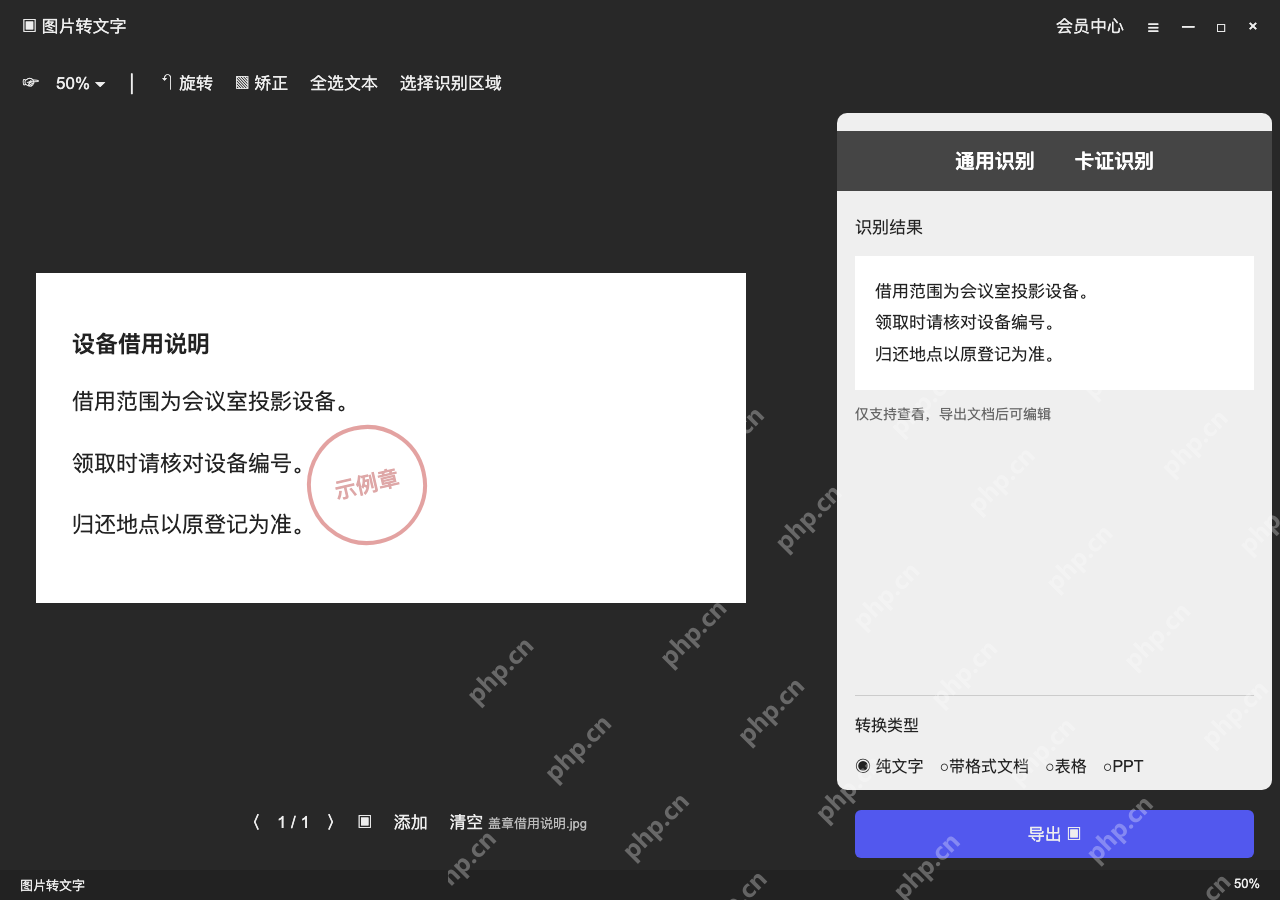
只识别需要的正文,再检查纯文字结果
在WPS图片转文字界面点选择识别区域,框选所有没被红章挡住的正文,选纯文字输出模式,确认借用范围、领取要求都识别完整了,再导出或者复制能用的内容。要是桌面端弹出提示要开通权益,直接去手机WPS的拍照扫描功能里试基础的文字提取、纯文本输出就行。

Excel公式大师(兼容WPS)
下载
Excel/WPS 公式大师。用大白话描述需求,直接给出可用的公式、函数组合和数据处理方案,并解释每一段的作用。当用户提到"Excel 公式"、"表格函数"、"VLOOKUP 怎么用"、"XLOOKUP"、"LET"、"LAMBDA"、"动态数组"、"这个公式报错了"、"#N/A"、"#REF!"、"
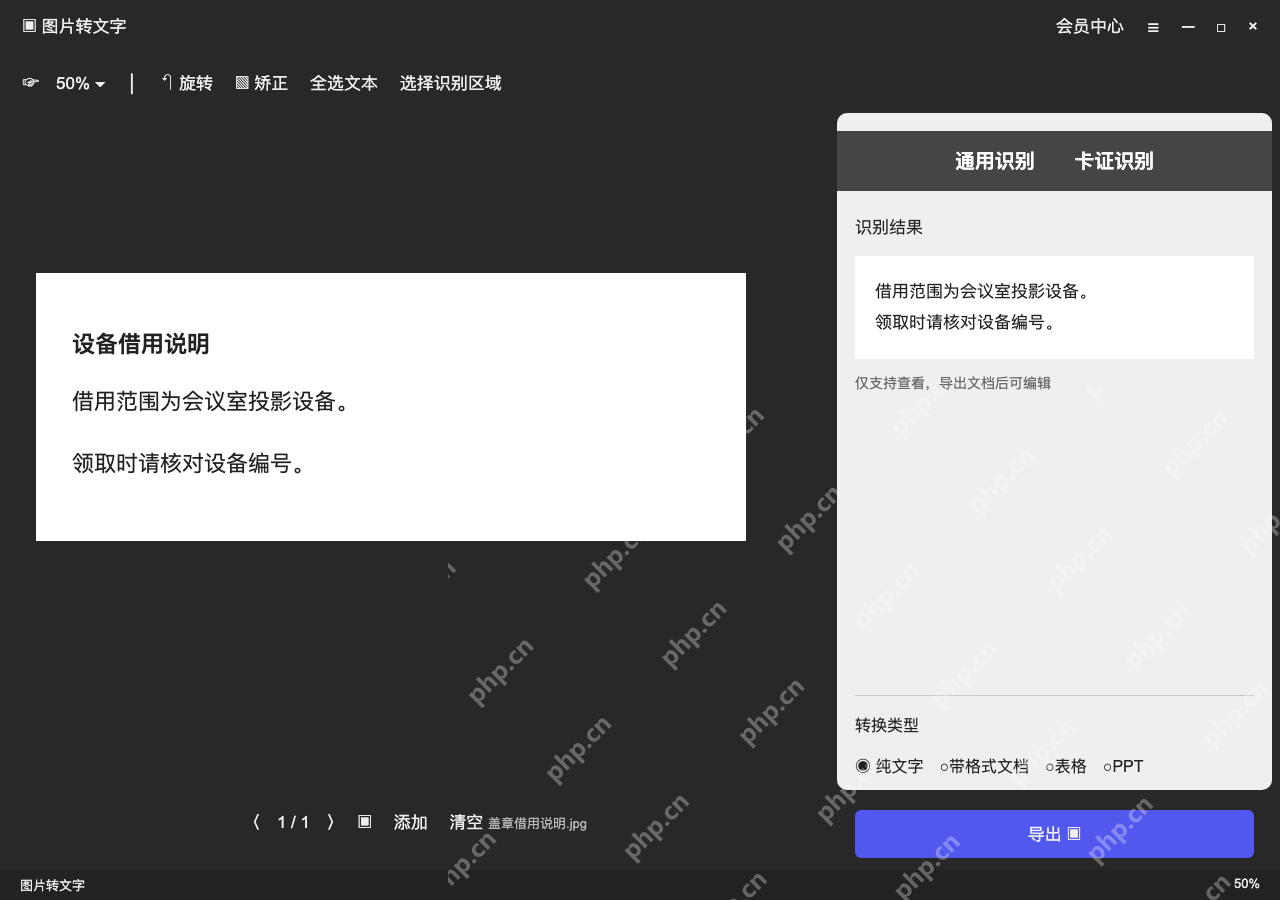
把识别稿与原图逐行对照
把所有确认无误的正文整理到借用文字稿.docx里,对着原图逐行核对归还地点那行的内容,实在看不清的地方就标成待核对,找文件提供方要清晰版本。所有文字、标点都核对完再保存文件,原始的盖章原件单独留存,方便后续查验。