只有「Teach a task」录制或「Run as Routine」触发的任务支持中途修改;暂停后通过「编辑要求」、顶部发送新指令或Skill编辑页可调整,但仅前两种影响当前任务。
☞☞☞AI 智能聊天, 问答助手, AI 智能搜索, 多模态理解力帮你轻松跨越从0到1的创作门槛☜☜☜
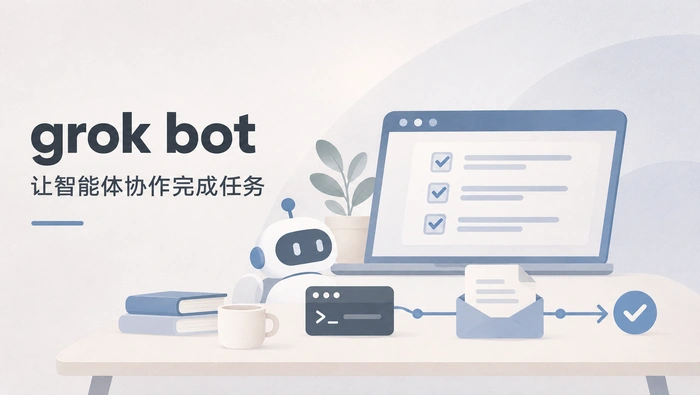
你想在 Grok Bot 正在执行某项任务时临时调整它的要求,比如补充材料、收紧格式、追加禁止动作,而不是等它跑完再重来一遍。
确认当前任务是否支持中途修改
只有通过 「Teach a task」录制启动的任务 或以 「Run as Routine」方式手动触发的 Skill 任务 才允许中途干预。直接在对话窗口里发的一次性指令(如“帮我整理 Notion 里的活动页”)无法修改,Bot 已按初始 prompt 锁定执行路径。
打开 Bot 对话界面 → 查看最近一条任务消息右上角是否有「正在运行中」状态标签和「暂停」按钮。没有则说明该任务不可改。
暂停正在运行的任务
点击任务消息右上角的「⏸️ 暂停」按钮 → 等待 3~5 秒,直到状态变为「已暂停」且底部出现「恢复」「终止」「编辑要求」三个选项。
【暂停后未编辑就恢复,Bot 会继续用旧规则执行,不会读取你新发的消息】
编辑任务要求的三种方式
方法一:在暂停界面直接点「编辑要求」→ 弹出文本框,可增删四要素中的任意部分(结果/材料/先问我/交付格式),改完点「更新并恢复」。

方法二:在对话框顶部输入新指令,例如:“把交付格式从 Markdown 改成带编号的纯文本,且所有标题必须加【重点】前缀”,然后点击「发送并覆盖当前要求」按钮(仅在暂停状态下可见)。
方法三:若原任务是基于 Skill 启动的,可直接跳转到 Skill 编辑页(Settings → Skills → 找到对应 Skill → Edit),但注意:【此操作只影响下一次调用,对当前已暂停的任务无作用】。
恢复执行并验证变更生效
第一步:点击「恢复」按钮 → 观察 Bot 回复首句是否包含类似“已按新要求调整:交付将为编号纯文本,标题加【重点】前缀”的确认语。
第二步:检查它下一步动作是否符合新约束——比如原本要导出 PDF,现在应跳过;原本从网页抓数据,现在应只读 Notion 链接不碰其他来源。
第三步:若发现仍按旧规则走,立即点「终止」→ 返回「编辑要求」重新提交 → 不要直接发新消息覆盖。