





必须用压力测试工具主动触发潜在故障:AIDA64基础扫描、BurnInTest整机耐力测试、memtest_vulkan显存检测、Memtest86+内存底层验证,结合HWiNFO监控温度与错误计数器判读结果。
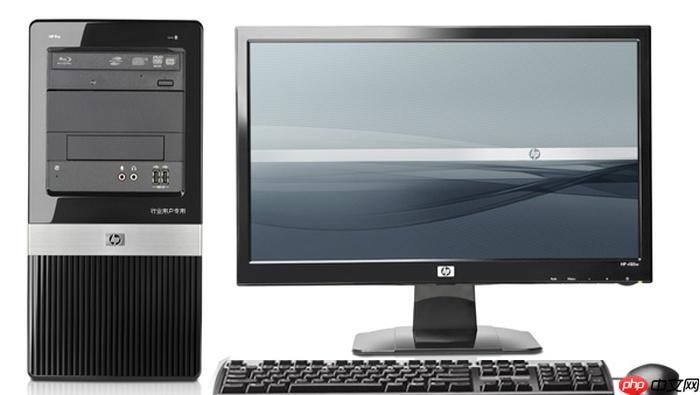
发现电脑稳定性隐患不能靠等它蓝屏或死机,必须主动用压力测试工具在可控条件下触发潜在故障。新装机不敢交付、二手硬件怕踩雷、超频后心里没底、办公电脑频繁无故重启——这些场景下,一套系统化的测试流程比任何经验判断都可靠。
先选对工具:按隐患类型匹配测试手段
不同硬件模块的隐患表现不同,测试工具也必须差异化使用:CPU和内存问题常导致计算错误、随机崩溃;显卡显存故障多表现为画面撕裂、渲染失败;硬盘隐患则引发文件损坏、系统卡死;电源或主板问题往往在高负载时突然断电。别用3DMark跑分代替BurnInTest烤机,前者测极限性能,后者专找耐力短板。
【关键前提】所有压力测试必须在系统已安装最新驱动、BIOS已更新至稳定版本、散热模组安装到位的前提下进行。否则测出的“不稳定”可能是配置缺陷,而非硬件本身问题。
四步实操:从基础筛查到极限验证
第一步:用AIDA64做10分钟基础扫描
启动AIDA64 → 左侧菜单选择“系统稳定性测试” → 勾选“Stress Test”、“FPU”、“Cache”、“Memory”四项 → 点击“Start” → 观察右下角传感器面板中CPU温度、电压、风扇转速是否持续稳定。若5分钟内出现温度飙升超95℃、电压跳变>±0.1V或风扇停转,立即停止测试——这说明散热或供电存在硬伤,无需继续。
第二步:用BurnInTest执行整机耐力测试
打开BurnInTest → 点击“Configure Tests” → 在左侧勾选“CPU”、“RAM”、“Hard Disk”、“Graphics”全部模块 → 右侧将“Test Duration”设为“Continuous” → 点击“Start”运行。此时不要操作电脑,让其持续满载至少30分钟。注意观察界面右上角的“Errors”计数器,只要出现非零值,即代表对应硬件在压力下已发生数据校验失败。
第三步:用memtest_vulkan单独检测显存
关闭所有图形加速软件(包括Chrome硬件加速、OBS、Steam Overlay)→ 启动memtest_vulkan → 在设备列表中选中待测GPU → 选择“Full VRAM Scan”模式 → 点击“Run Test”。该工具会绕过显卡驱动,直接通过Vulkan API访问物理显存。若测试中出现红色错误行(如“Address: 0x7f8a2b1c, Expected: 0xdeadbeef, Got: 0xcafebabe”),说明显存芯片存在物理缺陷或焊接虚焊。
第四步:用Memtest86+做内存底层验证
下载Memtest86+ ISO镜像 → 用Rufus写入U盘 → 重启电脑并从U盘启动 → 自动进入纯文本测试界面 → 选择“Test All RAM” → 等待完成至少4轮Pass。此过程完全脱离操作系统,能暴露Windows内存管理无法掩盖的颗粒级故障。若某一轮出现“ERROR”字样并定位到具体地址(如“Addr: 0000000012345678”),对应内存条必须更换。
结果判读:看什么才算真有问题
方法一:看错误计数器是否归零
BurnInTest和AIDA64界面右上角都有实时错误计数器,只要数字不是始终为0,就代表硬件在当前负载下已失稳。哪怕只出现1次,也需记录错误类型(如RAM ECC Error、CPU Cache Parity Error)并针对性复测。
方法二:看温度曲线是否失控
用HWiNFO同步监控,在BurnInTest运行期间导出温度日志。若CPU封装温度在30分钟内持续高于90℃且不再回落,或GPU热点温度突破105℃,说明散热设计失效,不是硬件坏,是压不住。
方法三:看错误地址是否重复出现
Memtest86+或memtest_vulkan报告中若多次在相同内存地址或显存地址报错,基本可锁定物理损坏位置。此时更换对应插槽的内存条或整块显卡,问题消失即验证成功。
注意:测试中屏幕短暂黑屏、鼠标偶尔卡顿属于正常现象,这是GPU资源被测试程序独占所致;但若出现蓝屏代码(如PAGE_FAULT_IN_NONPAGED_AREA)、系统自动重启或强制关机,则必须立刻中止测试并检查电源与主板供电电路。














