





游戏内存溢出、闪退、卡顿掉帧需立即干预内存调度链路:关闭高占用后台进程(如Chrome、OBS、OneDrive),手动设置虚拟内存为物理内存1.5–3倍并迁移至NVMe SSD,禁用DiagTrack等遥测服务及内存泄漏软件,最后验证并重建游戏着色器缓存。
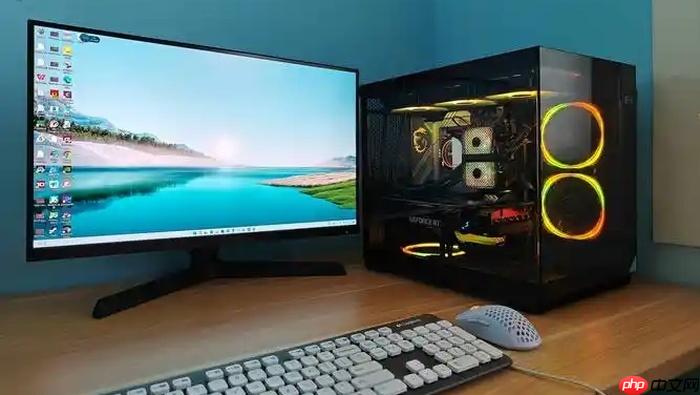
游戏运行时弹出“内存溢出”提示、闪退、卡顿掉帧,说明系统已无法为游戏分配足够物理内存或虚拟内存空间,必须立即干预内存调度链路。
关闭高占用后台进程释放即时内存
浏览器多标签、云同步服务、录屏软件等进程不提供交互却持续锁定数百MB至数GB内存,它们会直接挤压PUBG、CS2等大型游戏的可用内存池。
按Ctrl + Shift + Esc打开任务管理器→切换到“进程”选项卡→点击“内存”列标题降序排列→重点识别chrome.exe(含多个实例)、WeChat.exe、OneDrive.exe、OBS64.exe、Tencentdl.exe进程→对确认非当前必需的进程右键选择“结束任务”。
【切勿结束lsass.exe、winlogon.exe、smss.exe或无签名svchost.exe】这些是系统核心进程,强制终止将导致蓝屏或登录界面崩溃。
手动重设虚拟内存大小并迁移至高速磁盘
默认自动管理的pagefile.sys常因碎片化、容量不足或位于机械硬盘而响应迟缓,游戏突发内存请求时无法及时交换,直接触发OOM异常。
方法一:快速调出设置
按Win + R输入sysdm.cpl回车→打开“系统属性”→“高级”选项卡→“性能”区点“设置”→再切“高级”→点“虚拟内存”旁“更改”。
方法二:禁用自动管理并设固定值
取消勾选“自动管理所有驱动器的分页文件大小”→选中系统盘(如C盘)→勾选“自定义大小”→初始大小填物理内存MB数的1.5倍(如16GB填24576),最大值填3倍(即49152)→点“设置”→确定→重启生效。
方法三:迁移页面文件至NVMe SSD(若D盘为固态且剩余空间>50GB)
先在C盘选“无分页文件”→点“设置”;再选D盘→“自定义大小”→填入与方法二相同数值→点“设置”→重启。
禁用遥测服务与内存泄漏软件
Windows DiagTrack服务和AdobeIPCBroker等旧版软件存在隐蔽内存分配行为,即使未主动使用也会每小时增长200–800MB提交内存,数小时后即可拖垮整机调度能力。
第一步:停止遥测服务
按Win + R输入services.msc→找到“Connected User Experiences and Telemetry”(DiagTrack)→右键→属性→启动类型设为“禁用”→点“停止”→确定。
第二步:禁用配套服务
在同一服务窗口中,依次禁用“dmwappushservice”“Downloaded Maps Manager”“Windows Push Notifications System Service”。
第三步:卸载已知泄漏组件
进入“设置→应用→已安装的应用”,搜索AdobeIPCBroker、BaiduNetdiskMonitor、Tencentdl,对版本早于2025年Q3的条目执行卸载。
验证并重建游戏着色器缓存
CS2、PUBG等引擎游戏更新后,旧版着色器缓存(shader cache)与新渲染管线不兼容,会导致GPU驱动反复申请显存失败,并错误地向系统内存发起超额映射请求,最终表现为内存溢出弹窗。
① 关闭Steam客户端与所有游戏进程;
② 打开文件资源管理器,定位到:C:\Program Files (x86)\Steam\steamapps\shadercache;
③ 找到对应游戏文件夹(如cs2、pube),将其整个重命名为cs2_old或pube_old;
④ 重新启动Steam,进入游戏→首次加载时会自动重建缓存,耗时约2–8分钟,期间可正常操作桌面。













