





长时间面对电脑屏幕导致眼睛干涩、酸胀或视物模糊,主因是屏幕亮度与环境光不匹配;应先确保桌面照度200–300lux,再将系统亮度调至45%–55%,夜间模式启用后同步压低5–10个百分点,并在显示器OSD中将硬件亮度锁定于65–75刻度、启用Level 2低蓝光模式。
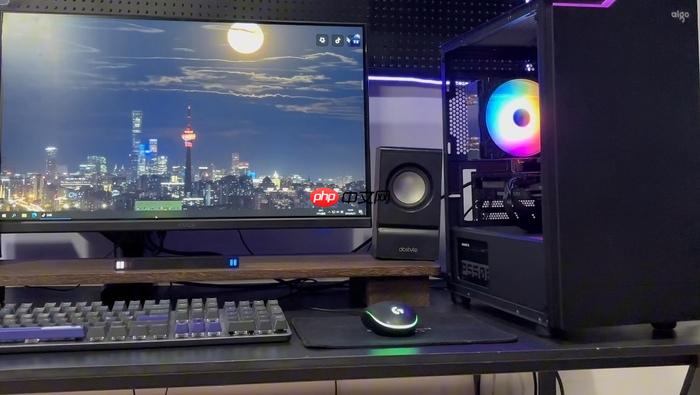
长时间面对电脑屏幕导致眼睛干涩、酸胀或视物模糊,往往不是护眼模式没开,而是亮度设置与环境不匹配——开再暖的色温,若屏幕比周围亮3倍,睫状肌仍会持续紧张收缩。
先调环境光再调屏幕亮度
打开房间主灯+一盏4000K台灯,确保桌面照度在200–300lux之间;用手机光照APP测一下,若低于150lux就补光,高于400lux就遮挡或调暗。这一步不做,后续所有亮度调节都是徒劳。
在桌面空白处右键→选择“显示设置”→滚动到“亮度和颜色”区域→将系统亮度滑块拖至【45%–55%】区间。注意:这不是固定值,而是起始参考点——如果刚调完就感觉刺眼,说明环境光不足;如果文字发灰看不清,说明环境光过强或屏幕亮度偏低。
Windows夜间模式下同步微调亮度
方法一:快捷面板实时联动
按下Win + A呼出快捷设置面板→点击月亮图标启用夜间模式→此时屏幕变暖但亮度不变→立即拖动面板中的亮度滑块,同步压低5–10个百分点(例如原55%→调至48%)。这一步必须在夜间模式开启后立刻做,否则系统会把“暖色+高亮”双重刺激直接怼进瞳孔。
方法二:注册表强制绑定低亮暖色
按Win + R输入regedit回车→导航至HKEY_CURRENT_USER\Software\Microsoft\Windows\CurrentVersion\Themes\Personalize→在右侧新建DWORD(32位)值,命名为SystemUsesLightTheme→双击修改数值数据为0→重启资源管理器。此操作可防止夜间模式启用时系统自动提亮补偿,避免出现“越开护眼越刺眼”的反效果。
显示器OSD菜单里锁定硬件级亮度上限
第一步:按下显示器右下角Menu键调出OSD菜单
第二步:用方向键进入【图像设置】→【亮度】选项
第三步:将数值设为【65–75】(非百分比,是显示器固件标定的0–100刻度),切勿使用“智能亮度”或“动态对比度”功能——这些开关一旦开启,摄像头检测到你低头或环境变暗就会突然提亮,造成瞬时眩光。
第四步:返回主菜单→进入【低蓝光】子项→启用Level 2模式→此时硬件已同时完成蓝光压制与亮度封顶,后续系统层调节只在该安全基线上浮动。
浏览器与文档界面做局部降亮
安装Dark Reader插件(Chrome/Firefox/Edge均支持)→点击插件图标→开启“过滤”模式→在“亮度”滑块中设为85%,“对比度”设为90%→勾选“使网站更暗”。它不会改变整个屏幕,只对网页内容层叠加一层柔光蒙版,特别适合深夜查资料、读PDF或写代码时避免白底刺眼。
对Word/Excel等Office软件,进入文件→选项→常规→取消勾选“以高对比度显示所有文本”,否则系统高对比模式会强行拉满黑白反差,让灰色字迹变成扎眼的纯黑。














