




桌面上的“我的电脑”图标不见了,通常是桌面图标被隐藏,或系统图标没有勾选。windows 10 和 windows 11 默认将它称为“此电脑”,可先检查显示开关,再通过“桌面图标设置”恢复,不需要安装图标修复软件。
所有图标都不见了,先打开显示开关
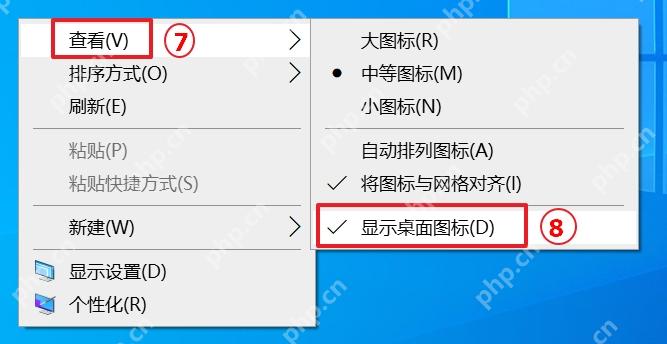
在桌面空白处点击鼠标右键,打开“查看”,确认“显示桌面图标”前有勾选。若原来未勾选,点击启用;已经勾选时保持原状,再检查是否只缺“此电脑”。
只缺此电脑,进入桌面图标设置
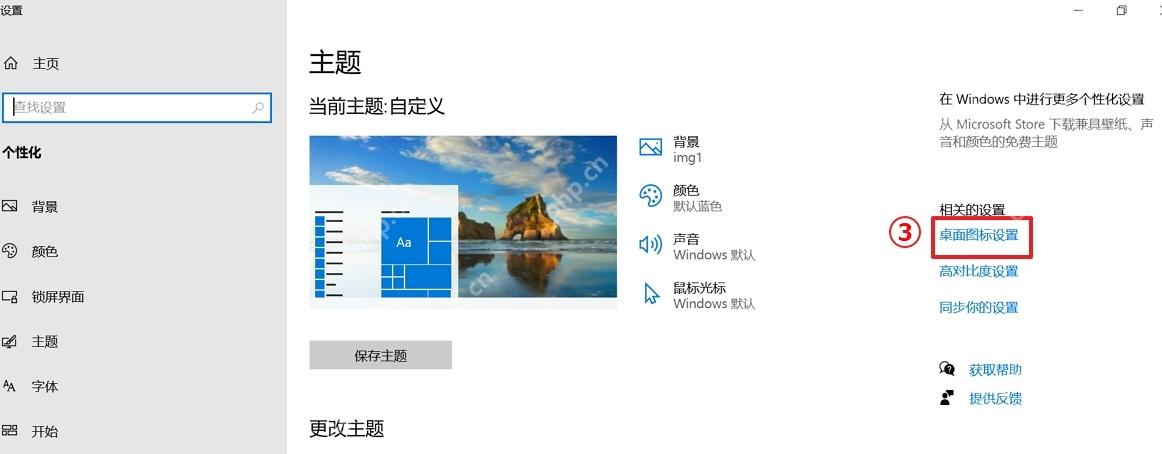
按 Win+I,进入“个性化→主题”,点击“桌面图标设置”。Windows 10 的入口通常位于右侧相关设置,Windows 11 可在主题页面的相关设置中找到。也可以在开始菜单搜索“主题和相关设置”。
勾选计算机并应用
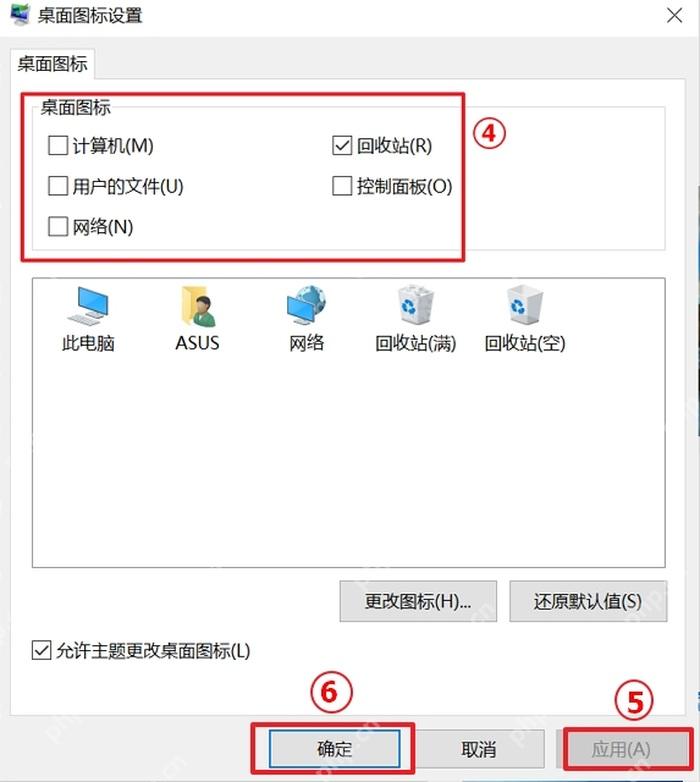
在“桌面图标设置”中勾选“计算机”,再点“应用”和“确定”。这里的“计算机”对应桌面的“此电脑”,不是“用户的文件”。返回桌面后双击它,确认能打开磁盘和文件位置。
仍未显示时检查桌面,而不是重新安装系统
先按 Win+D 回到桌面,确认没有被最大化窗口挡住,再按 F5 刷新。图标可能出现在其他位置或另一块显示器上,可在桌面空白处右键选择“排序方式→名称”重新整理。
如果连任务栏和桌面都卡住,按 Ctrl+Shift+Esc 打开任务管理器,找到“Windows 资源管理器”并重新启动。临时需要访问文件时,按 Win+E 打开文件资源管理器,再进入“此电脑”。














