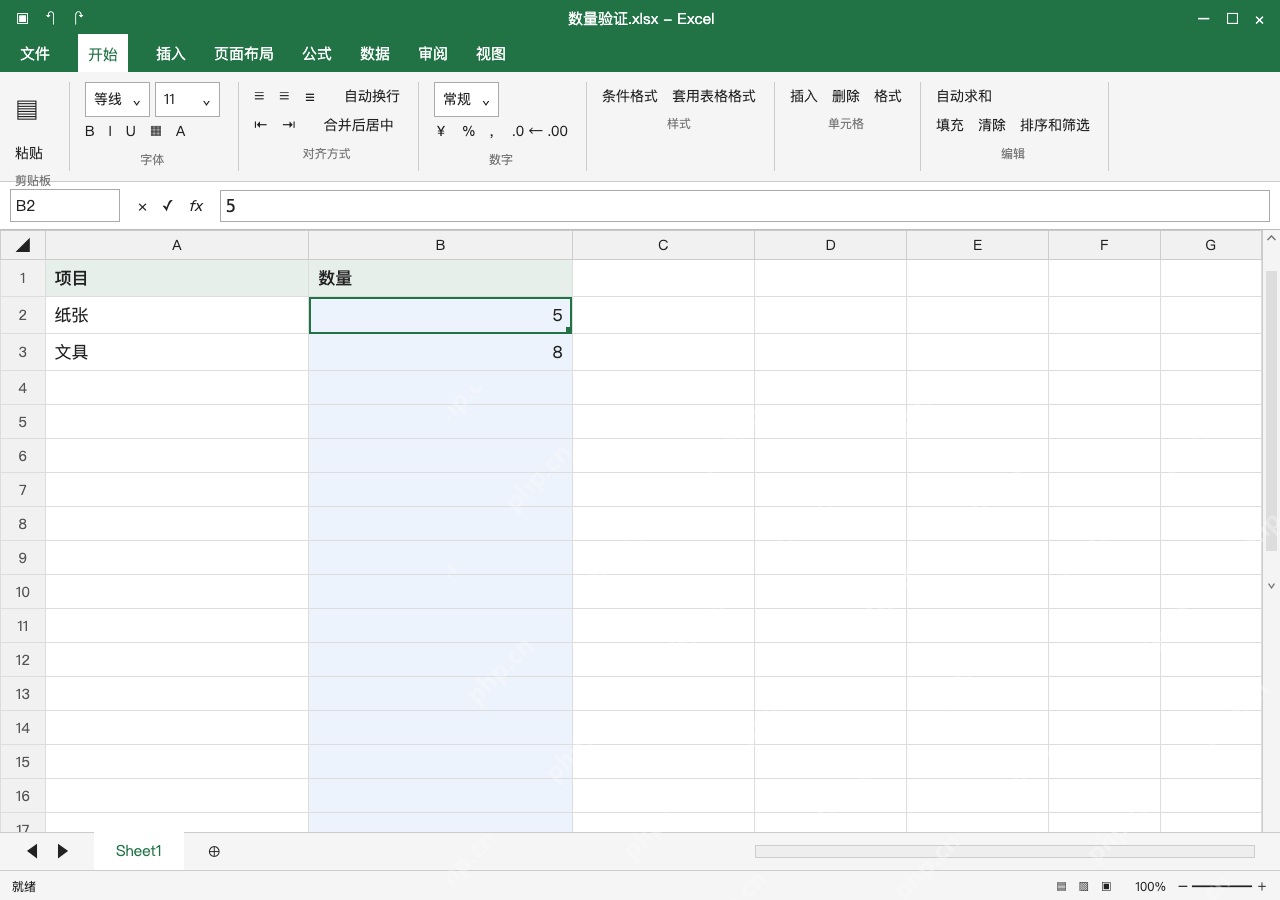
要给excel加输入限制,先选中要设置的数据区域,点顶部菜单栏的「数据」选项卡,找到「数据验证」功能,自定义允许的输入类型和数值范围,之后再分别设置输入提示和出错警告。本次设置要求数量只允许1到100的整数,错误警告用「停止」模式,直接拦住普通手工输入的超范围值。提示文字只负责给用户解释规则,真正的拦截效果靠验证条件和警告样式实现;复制粘贴、之前录入的旧值这类场景仍要单独检查,不能把数据验证当成完整的数据审核工具。
选数量区域,设置整数范围
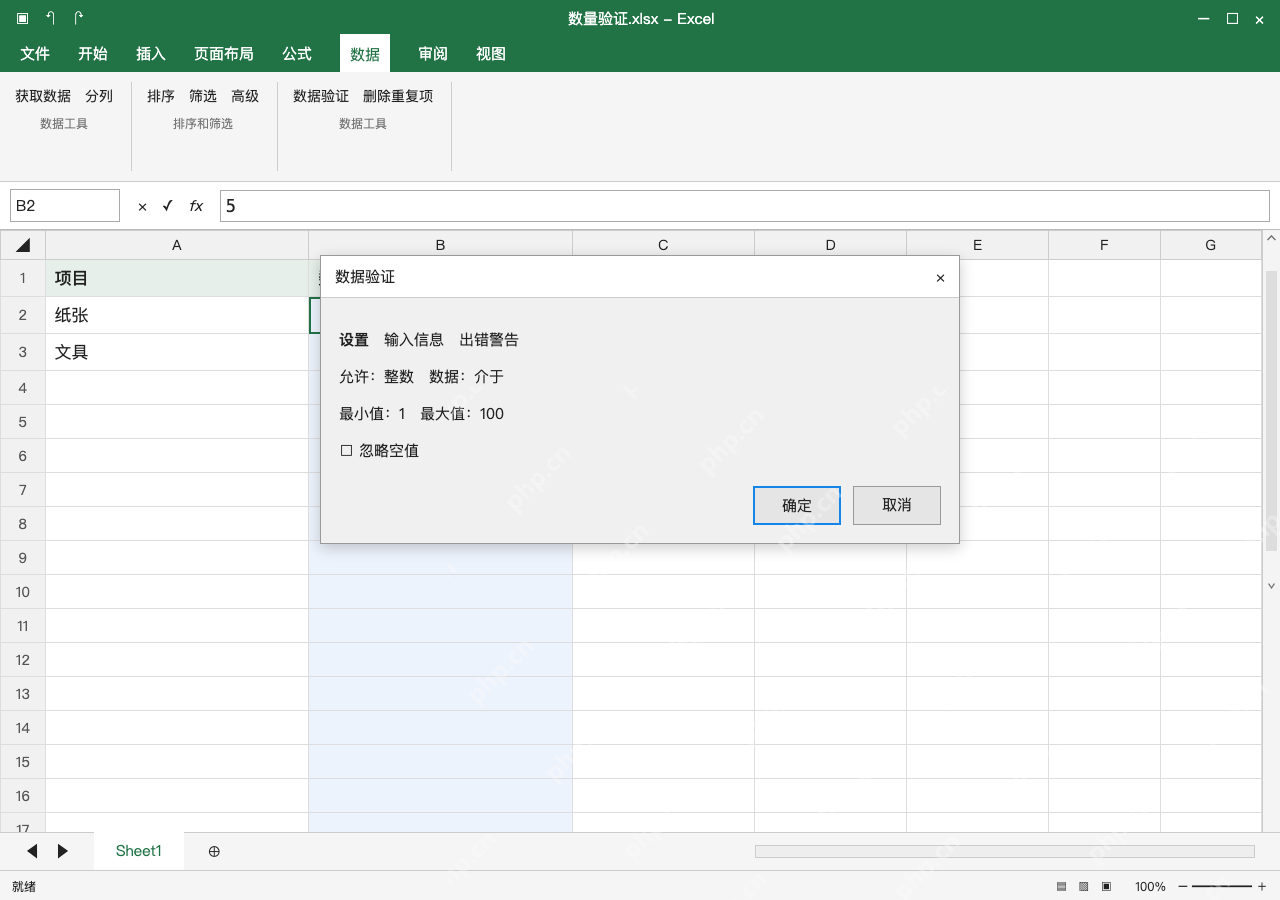
选中B2:B20区域,点开「数据」选项卡的「数据验证」,在设置页选允许「整数」,数据条件选「介于」,最小值填1,最大值填100。本次要求数量非空,所以取消勾选「忽略空值」,但后续清空单元格的情况仍需单独核对;表头B1不要选,已经录入的旧记录也要逐一核对是否符合新规则,数据验证设置不会自动改正不符合要求的旧值。
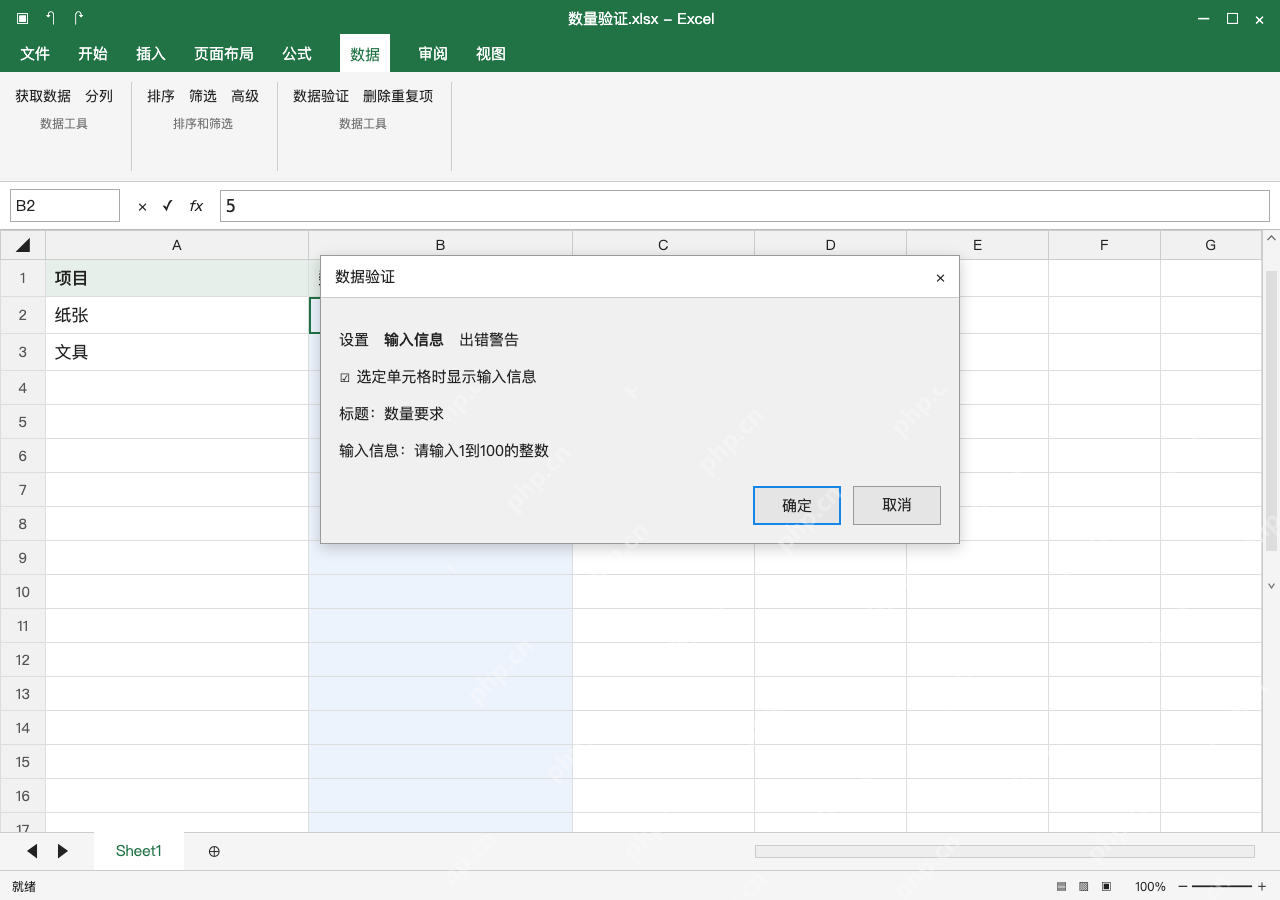
输入信息说明填什么,不把提示当限制
切到「输入信息」标签页,勾选「选定单元格时显示输入信息」,标题填数量要求,内容填请输入1到100的整数。这一步只是做提示设置,只会在选中单元格时弹出规则说明,不会代替设置页的输入类型与上下限规则,提示文案要和实际生效的规则保持一致。

把记录数组导出为带样式的 Excel(xlsx) 或带 BOM 的 CSV。支持列配置(表头/宽度/顺序)、表头冻结首行、斑马纹、布尔值转「是/否」、数组换行、CSV 中文防乱码。零依赖。触发词:导出 Excel、导出 CSV、记录转表格、列配置导出、数据导出、表格美化、JSON 转表格。
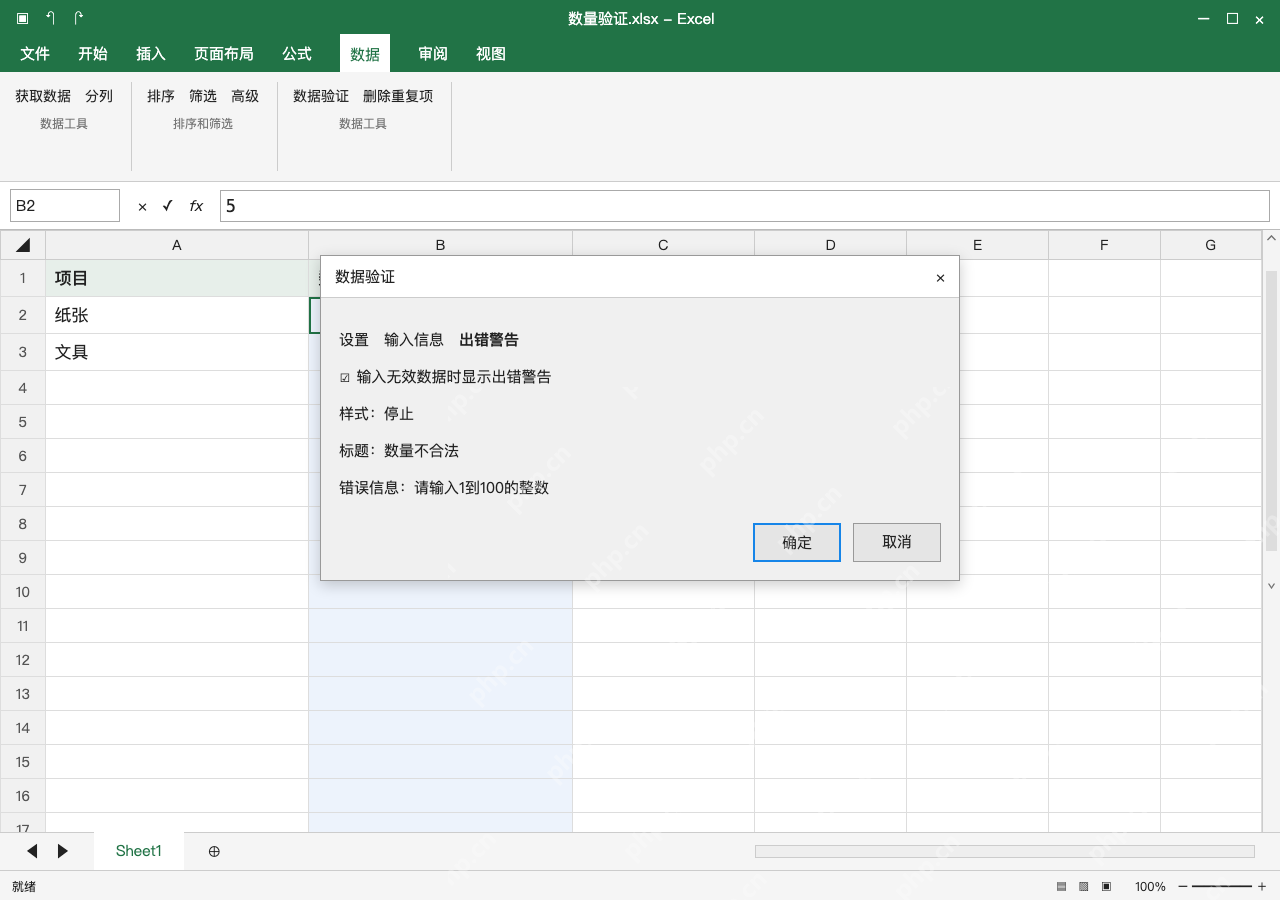
出错警告选停止,避免只提醒仍可通过
切到「出错警告」标签页,勾选「输入无效数据时显示警告」,样式选停止,标题填数量不合法,内容填写范围要求,点确定就完成设置。警告、信息两种样式的处理逻辑和停止不一样,本次要阻止超范围的普通输入,不能只换弹窗标题就完事。
用边界与无效值测试,保留正确数据
在文件副本里试填,输入1、100应该正常通过,输入0、101和小数会被停止警告拦住,取消无效输入后就能保留单元格里原来的5。之后还要检查旧数据和粘贴操作是否会绕过或覆盖验证规则,空白记录也要单独排查,最后保存文件为数量验证.xlsx。