用word批量做工资条或者成绩单,先在excel里整理好一人一行的数据源,再打开word依次点邮件选项卡、信函、使用现有列表,把对应字段插到模板里,预览没问题之后合并到新文档就行。这里先拿两个人的工资条举例子,做成绩单的话只要把字段换成学号、姓名和各科成绩,合并的操作流程完全一样。所有源数据的金额得先由业务部门核实,word只负责取数排版,不能替代工资核算;合并到编辑单个文档之后,出来的是一份包含所有记录的完整文档,不会自动按姓名拆成多个单独文件,绝对不能把整批明细直接发给每个人。
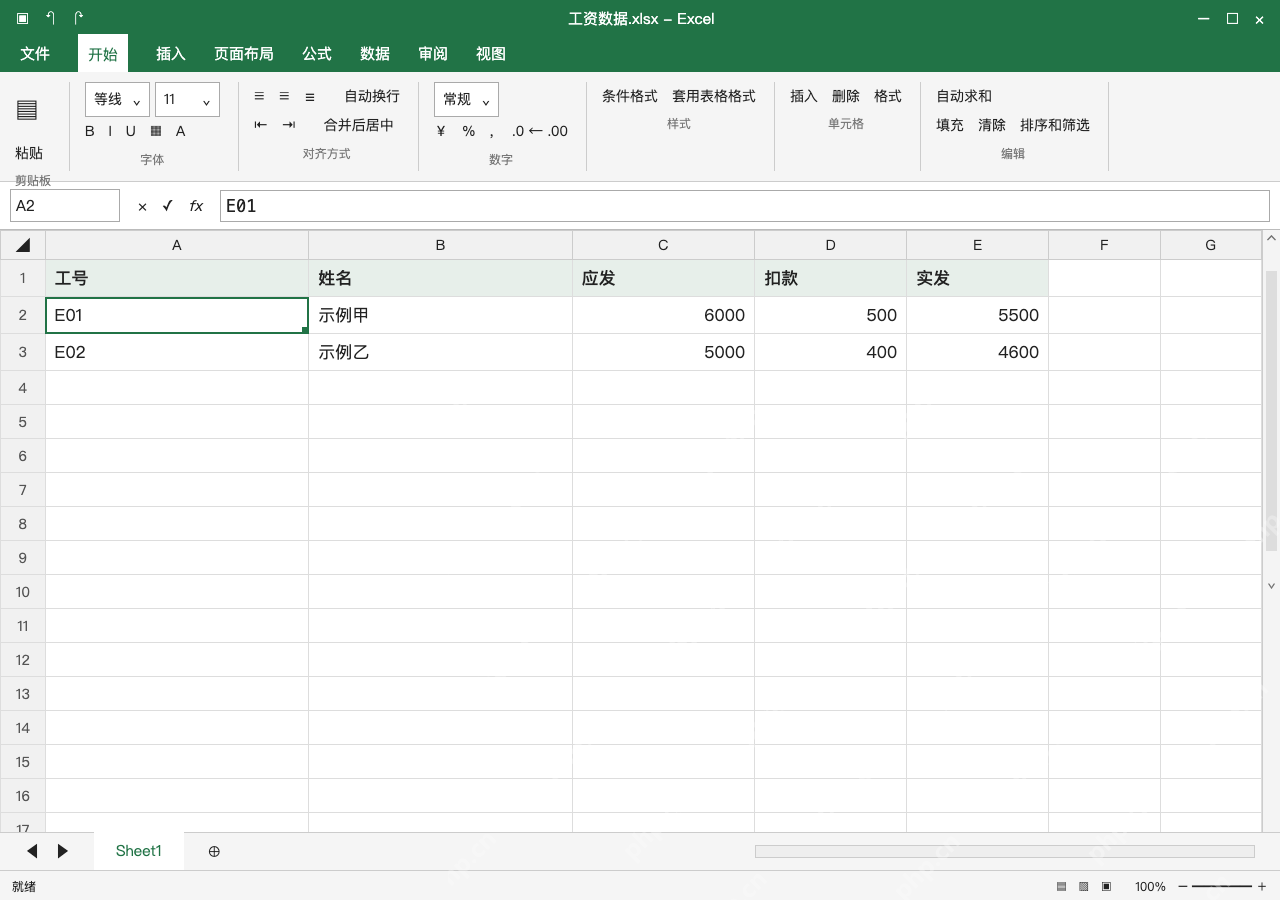
Excel一人一行,表头独立且工号保留文本
工资数据.xlsx的A1:E3放工号、姓名、应发、扣款、实发两条虚构记录:E01示例甲6000、500、5500,E02示例乙5000、400、4600。先核对完所有金额,保存之后关闭Excel数据源;做成绩单时同样保持一名学生占一行,学号按文本格式保留前导零。
Word选信函,再连接现有数据源
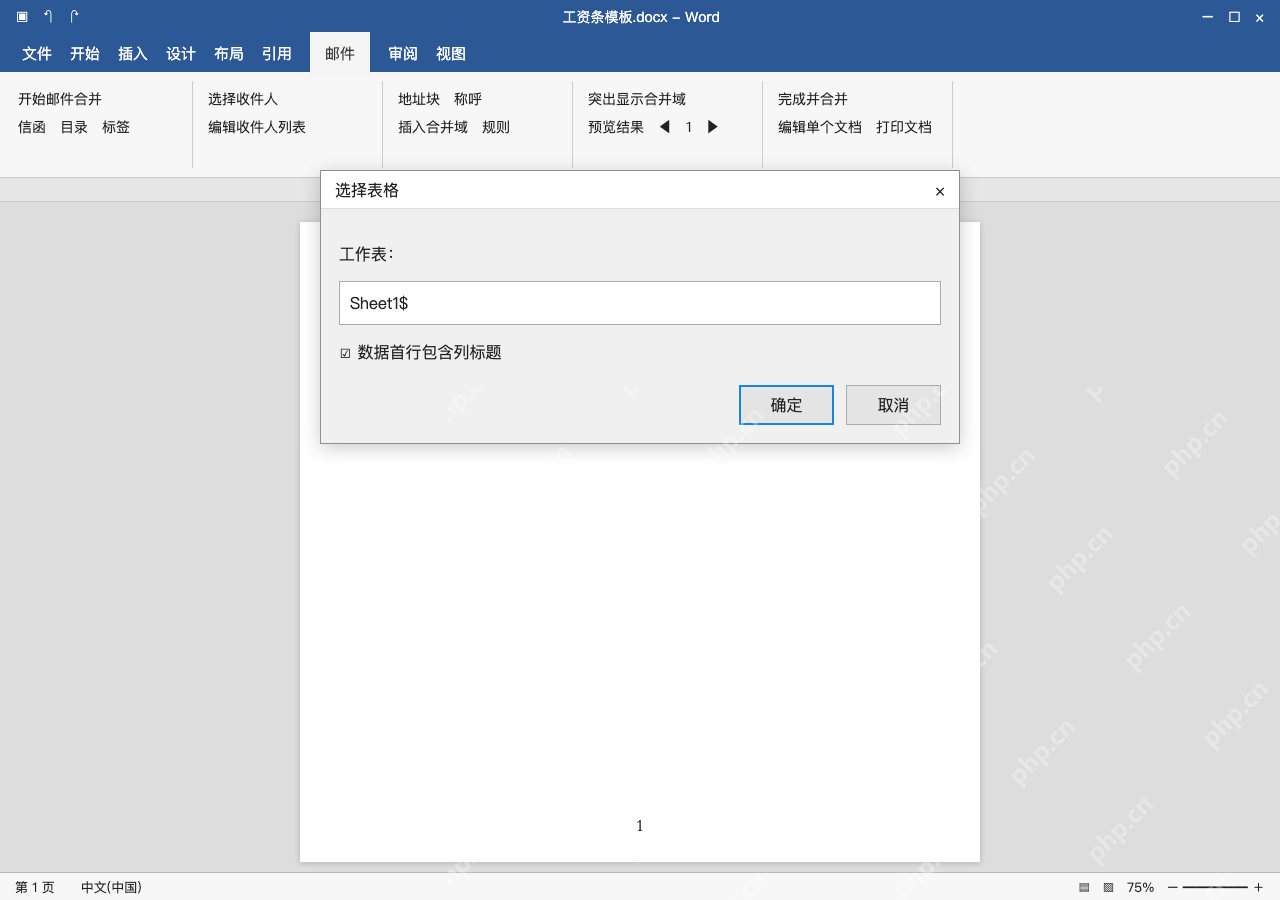
在Word里先建好工资条表格,点邮件选项卡、开始邮件合并、信函,再点选择收件人、使用现有列表,选中工资数据.xlsx。选择工作表的时候核对是工资明细所在的页面,勾选数据首行包含列标题;本例预览选的是Sheet1$,不要连到旧副本或者空白表上。
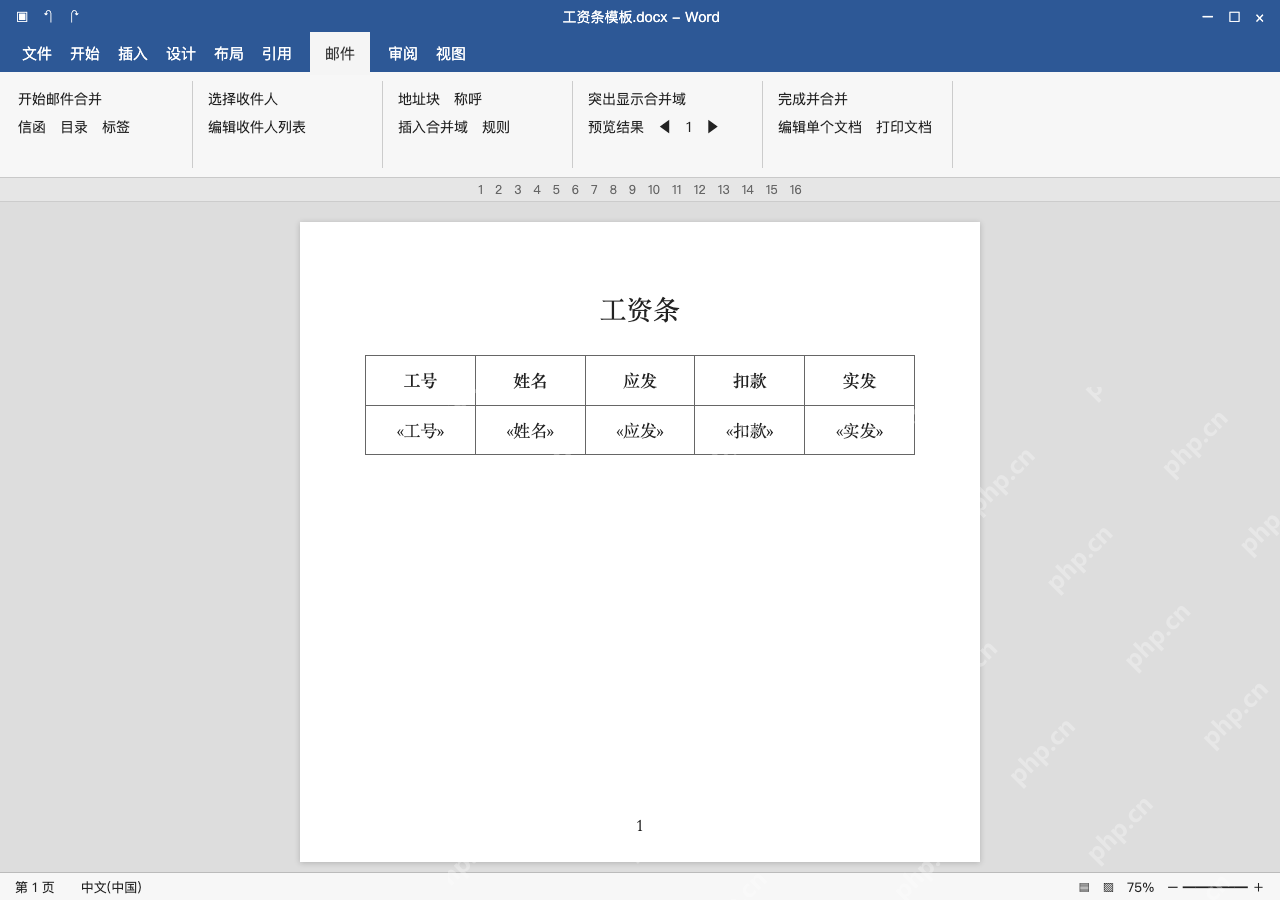
按格插入合并域,不手打尖括号占位
把光标放在对应单元格里,点插入合并域,依次插入工号、姓名、应发、扣款、实发。界面上«姓名»这类标识是合并域的显示结果,不能自己手动键入相同符号就当成字段用;也不用在每个单元格后面插下一记录,信函类型会在完成合并时自动逐人生成对应内容。

预览并翻到第二条,核对人和金额同一行
点预览结果,再用下一条切到第二条记录,确认E02示例乙的应发5000、扣款400、实发4600全部对应。如果某列内容错位,先退回数据源检查字段名和记录,金额小数或日期显示异常要先处理格式映射问题;做成绩单时同样要核对学号与姓名、成绩属于同一人。
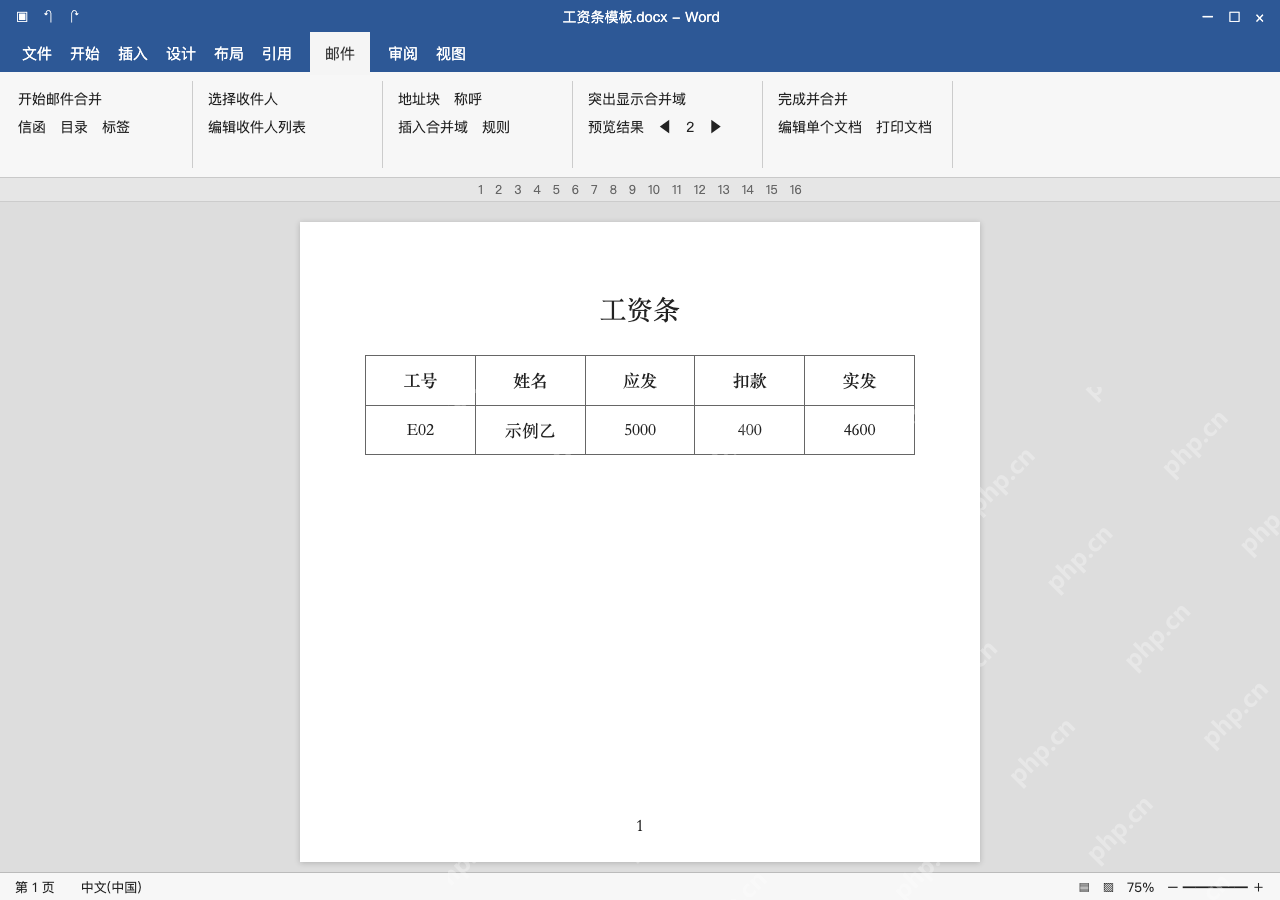
完成并合并到新文档,逐页复核再分发
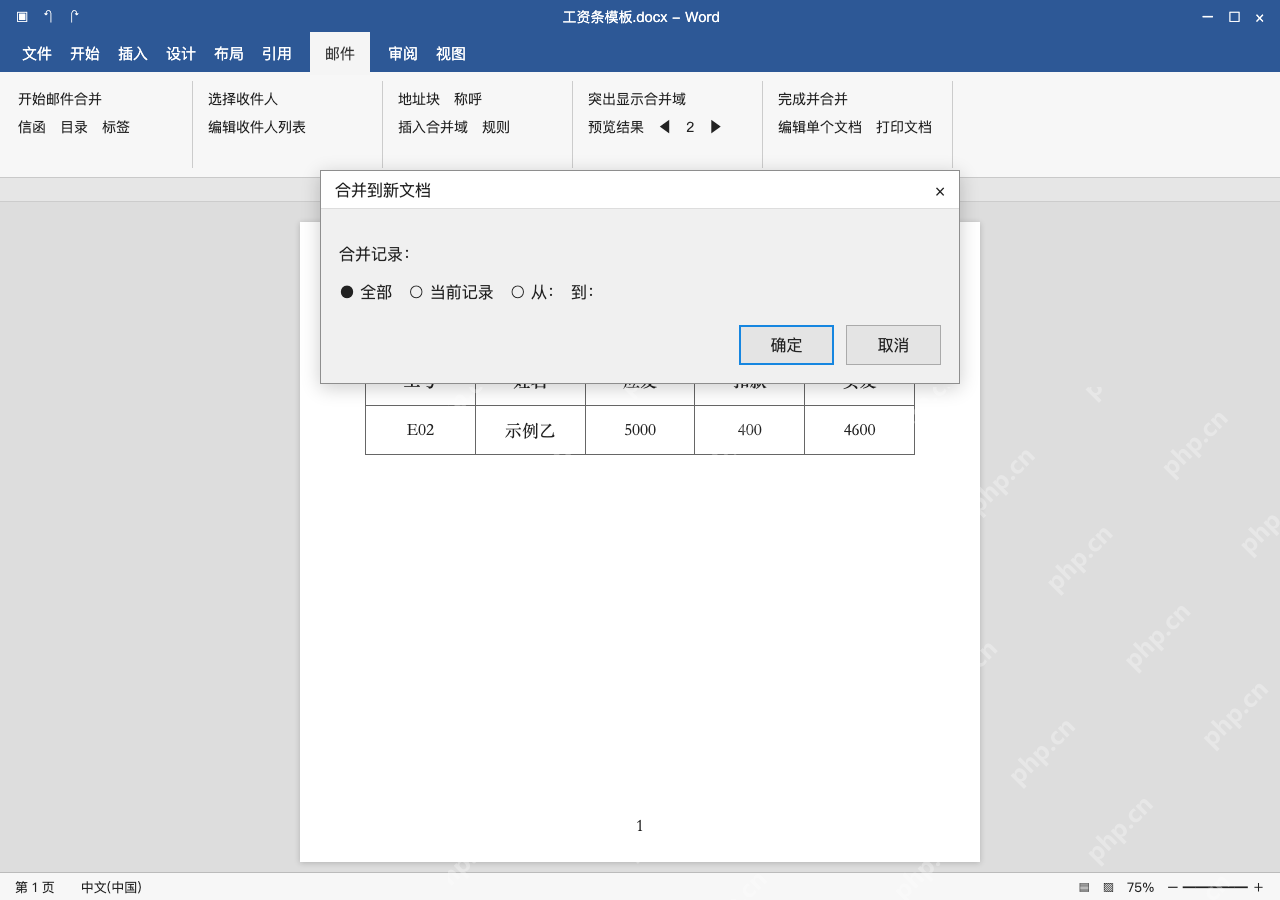
点完成并合并、编辑单个文档,选择全部后点确定,就能生成包含两人工资条的新文档。弹出的是合并前的记录范围选择窗口;生成后核对每页对应一人,模板和合并结果两份文件都要单独保存。如果需要给每个人单独发文件,得另外做拆分并反复复核接收人,就算是成绩单也不能把整批内容混在一起互发。