





需用专用软件切断输入信号:KeyFreeze免安装即用,WinLock需规范安装,AutoHotkey可自制脚本;三者均支持密码解锁,但权限、路径和配置要求各异。
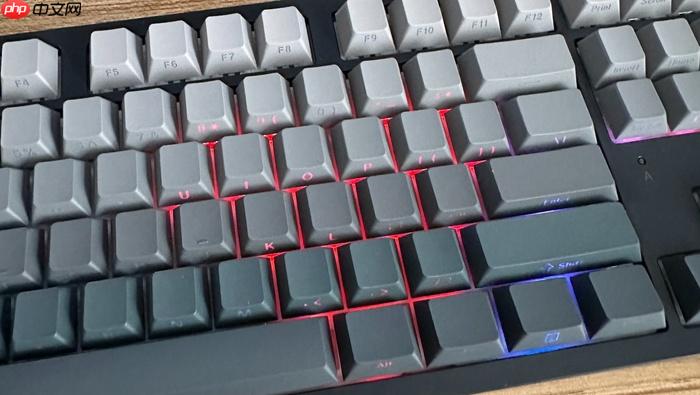
需要在不锁屏的前提下让键盘和鼠标彻底失活,防止孩子乱按、会议中误触或临时离座时他人操作——必须安装能切断输入信号的专用键盘锁软件,不能只靠系统自带锁屏功能。
用KeyFreeze免安装直接运行
这是目前唯一无需安装、解压即用的键盘鼠标锁定工具,体积仅0.91MB,适配Windows全系列系统,Win10/Win11必须以管理员身份运行才能拦截Win+E等系统热键。
第一步:下载KeyFreeze v1.5中文绿色版(注意不是旧版v1.4或带“Pro”字样的收费版),解压到任意文件夹。
第二步:【右键→以管理员身份运行】KeyFreeze_x64.exe(若运行后快捷键失效或Ctrl+Alt+Del仍可唤出任务管理器,说明未用管理员权限)。
第三步:界面右下角点「Password」→输入6位以上含字母+数字的密码→确认→点击OK;此后每次解锁都必须输入该密码,输错三次自动退出并保持锁定状态。
用WinLock执行标准安装流程
适合需要多层防护(如禁用任务管理器、隐藏进程、限制程序运行)的办公场景,但安装过程不可跳过,且必须指定安装路径避免权限冲突。
方法一:从华军软件园下载WinLock安装包,解压后双击winlock.exe启动向导。
方法二:安装向导中出现“选择安装位置”页面时,【务必避开C盘Program Files(x86)目录】,建议选D:\WinLock\,否则后续升级或卸载可能因UAC拦截失败。
方法三:勾选“开机自启”和“最小化到托盘”,点击“完成”后手动右键托盘图标→“启用锁定”,此时键盘鼠标才真正受控。
用AutoHotkey自制脚本部署
适合技术用户,全程无图形界面、无后台进程残留,所有逻辑由脚本控制,安全性取决于你对密码的处理方式。
① 新建文本文档,粘贴以下代码:
^!#l::InputBox, pwd, 键盘锁密码, 请输入解锁密码:, *M, 200, 120
if (pwd == "123456") { BlockInput, On } else { MsgBox, 密码错误! }
return
^!#u::BlockInput, Off
Return
② 将其中"123456"替换成你自己的密码,另存为keylock.ahk(编码选ANSI,后缀名必须是.ahk)。
③ 双击运行keylock.ahk → 任务栏右下角出现H图标 → 按Ctrl+Alt+Win+L触发锁定 → 输入密码后才真正生效;关闭脚本即解除锁定,不留痕迹。













