你是否也曾遇到这样的尴尬?珍藏多年的老电影、经典演唱会录像,双击打开时,弹出来的却不是熟悉的播放器,而是充斥着弹窗广告的陌生软件;要么卡在解码环节迟迟不动,要么画面糊成一片马赛克。许多老用户依然钟情暴风影音——解码能力强、系统资源占用低、无强制推送、操作简洁直接,本地视频播放体验远超不少功能繁杂的新款播放器。但问题来了:明明装了暴风,视频却总被其他程序“劫持”。其实,把它设为默认播放器并不复杂,只需三步,一分钟内轻松搞定。

第一步:定位暴风影音设置入口
不少新手一打开软件就犯难:设置在哪?其实非常直观——启动暴风影音后,留意界面右上角那个齿轮图标,点击即可进入设置中心;若使用的是较早版本的暴风,右上角未见齿轮,可尝试在播放窗口空白处右键单击,在弹出菜单中选择“高级选项”,同样可进入设置界面。
第二步:批量关联常用视频格式
进入“高级选项”后,左侧导航栏中找到并点击“文件关联”,这正是决定默认播放权的关键区域。如果你希望所有本地视频都由暴风打开,直接点击左上方的“全选”按钮,主流乃至冷门老编码格式(如RMVB、DAT、VOB等)均可一并纳入;若只想指定部分格式(比如仅MP4、AVI),则手动勾选对应后缀即可。完成勾选后,务必点击面板底部的“应用”与“确定”,否则设置不会保存,重启后依旧无效。
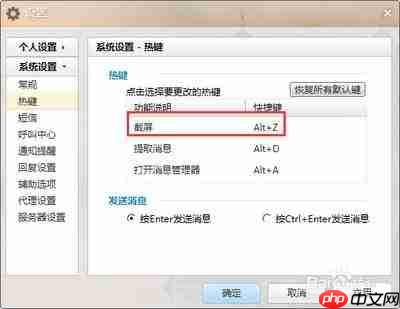
第三步:适配新系统,默认权限补全
Win10/Win11用户常反馈:暴风里已勾选全部格式,但双击视频仍跳转到其他播放器。这是因为新版Windows拥有独立的“默认应用”管控机制。只需进入系统“设置”→“应用”→“默认应用”,向下滚动找到“视频播放器”,点击当前默认项,在列表中选择“暴风影音”即可完成系统级绑定。Mac用户则更简单:任选一个视频文件,右键→“显示简介”→展开“打开方式”→选择“暴风影音”,再点击“全部更改”即可全局生效。
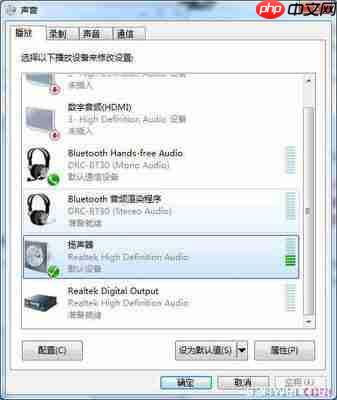
完成上述设置后,任意本地视频双击即由暴风影音秒启播放,彻底告别广告干扰与解码失败,重拾干净、稳定、顺手的观影节奏。全文约752字,步骤清晰、覆盖全面,兼顾新旧系统与不同版本用户需求。