





苹果笔记本无系统级对比度调节滑块,需通过辅助功能开启高对比度模式或外接显示器物理按键调整;HiDPI缩放修复仅适用于特定机型外接屏发虚问题。
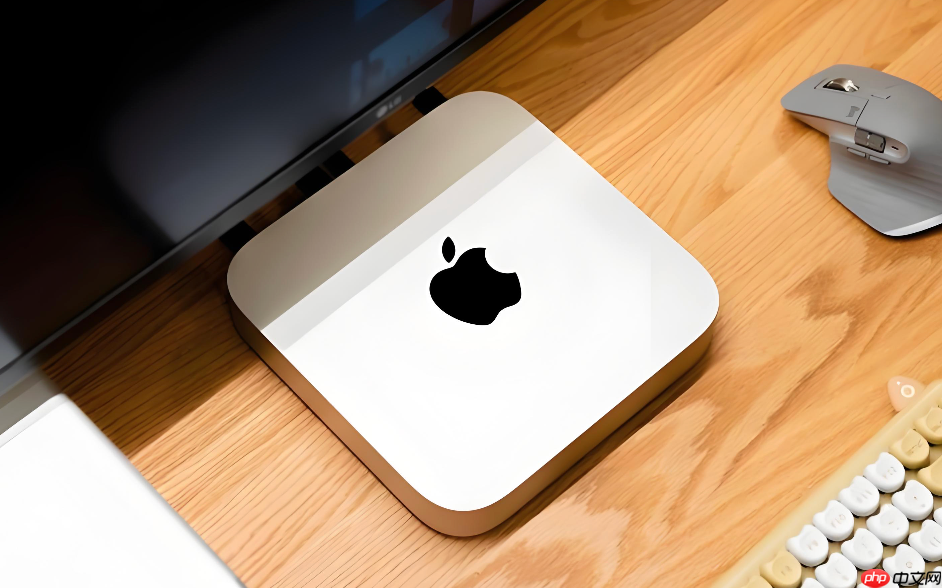
苹果笔记本默认不提供直接调节显示器对比度的系统级滑块,因为macOS将对比度控制权交由硬件面板或辅助功能间接实现——这和Windows笔记本通过显卡驱动调节完全不同。
用辅助功能开启高对比度模式
这是macOS原生支持、无需第三方工具就能显著提升界面元素辨识度的方法,适用于文字看不清、图标边缘发灰的场景。
第一步:点击左上角苹果图标 → 选择“系统设置”。
第二步:在左侧边栏滚动到底部,点击“辅助功能”。
第三步:在右侧列表中点击“显示”,再点击顶部标签页中的“显示器”。
第四步:打开“提高对比度”开关。这一步会立即生效,窗口阴影变淡、按钮边框加粗、菜单分隔线更明显——【注意:该设置不影响视频、图片等全屏内容的对比度,仅作用于系统UI】。
外接显示器专用:通过显示器物理按键调节
如果你接的是非Pro Display XDR的第三方显示器(比如戴尔U2723DX、LG 27UP850),对比度必须由显示器自身控制电路处理,macOS无法软件干预。
方法一:找到显示器底部或侧边的实体菜单按钮(通常标有“Menu”或三横线图标)→ 按下进入OSD菜单 → 找到“Picture”或“图像”选项 → 选择“Contrast” → 用方向键调整数值。
方法二:部分型号支持快捷键,例如长按显示器右下角按钮3秒可直接唤出亮度/对比度快速调节条。
这一步操作起来很简单,直接把文件拖进去就行。但切记不要在Mac系统设置里反复寻找“对比度滑块”,它根本不存在。
终端强制启用隐藏HiDPI缩放(仅限外接屏发虚时)
当4K/2K外接屏出现文字发虚、边缘模糊,本质是macOS用非整数倍缩放强行拉伸渲染所致,此时调对比度没用,必须先修复渲染逻辑。
① 打开“终端”应用(可通过聚焦搜索直接输入“终端”打开)。
② 粘贴并执行以下命令:sudo defaults write /Library/Preferences/com.apple.windowserver DisplayResolutionEnabled -bool true → 回车后输入管理员密码(输入时不显示字符,输完直接回车)。
③ 重启Mac。
④ 重启后进入“系统设置 → 显示器”,按住Option键同时点击右下角“缩放”选项 → 此时会出现带“(HiDPI)”标识的额外分辨率档位 → 选择与你显示器物理分辨率宽高比一致的HiDPI项(例如27寸4K屏选“3840 x 2160 (HiDPI)”)。
【关键前提:此操作仅对Intel芯片MacBook Pro(2016–2019款)及部分M系列机型有效,M3 Ultra等新芯片可能已移除该接口】。














