


更改obs studio录像保存位置,可进入设置→输出,在当前输出模式的录像区域修改录像路径,选择有足够空间且可写入的文件夹后应用。这个改动影响后续录像,不会自动移动旧视频。正式录制前先录一段短片,再用显示录像核对新文件是否确实保存在目标目录。
找到当前模式的录像路径
进入设置→输出,简单模式直接查看录像区域,高级模式切换到录像选项卡,找到录像路径。仅改目录时不必调整其他编码参数。
录制或推流期间部分设置可能不可改。先正常停止对应输出并等待文件写入结束,再修改后续录像的位置。
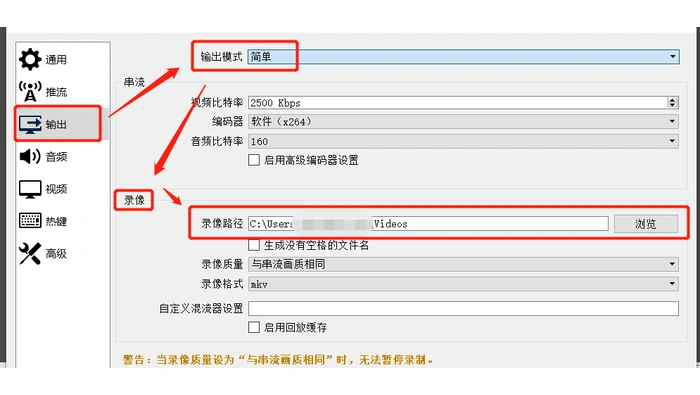
选择可写入的目标目录
点击浏览,选择或新建录像文件夹,确认磁盘空间与写入权限后应用。使用外置盘时保持盘符和连接稳定。
不要只输入文件名,也不要误选场景备份目录。切换另一配置文件后路径可能变化,需要重新核对。

用新录像验证保存位置
录一小段并正常停止,通过文件→显示录像打开当前目录,确认新文件存在、名称正确且能播放。
旧视频仍在原位置,需要时再自行移动。新目录没有文件时检查录制错误、空间和权限,不能只看到路径已填入就认定保存成功。














