





应依次启用系统噪声抑制与回声消除、禁用麦克风加强及所有音频增强、统一设为16位48000Hz/44100Hz并取消独占控制、清洁接口并改接主板USB口远离干扰源、更新WHQL认证声卡驱动。
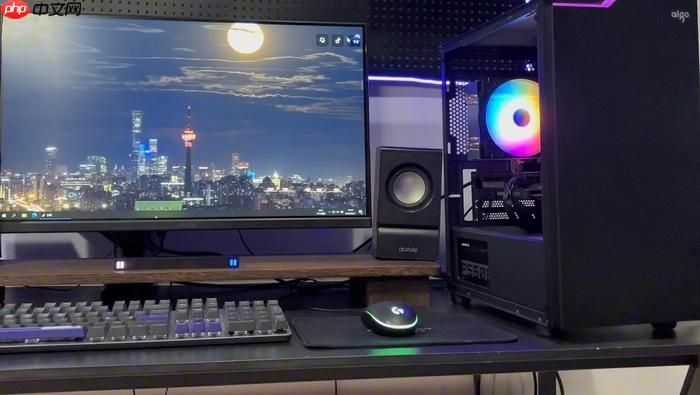
优化电脑声音基础设置提升通话质量,核心是让系统准确识别设备、合理分配音量层级、启用可靠降噪,并避开常见配置冲突。不是调高滑块就行,而是要理清信号路径。
确认麦克风和扬声器都已正确启用并设为默认
系统必须知道该从哪儿收音、往哪儿放音。很多“对方听不清”“自己听到回声”,源头其实是设备没选对。
- Windows:右键任务栏小喇叭 → “声音设置” → 分别检查【输入】和【输出】下拉菜单,选中你实际在用的设备,并确认状态显示“正在使用”
- Mac:苹果图标 → “系统设置” → “声音” → “输入”和“输出”分别勾选对应设备,点播放按钮试音验证
- 常见踩坑:插着耳机但系统仍用笔记本扬声器;USB麦克风连上了却没被设为默认输入;蓝牙设备连接成功但未激活音频服务
同步调节三层音量:系统、应用、设备本身
Windows采用三级叠加机制,任一环节压低都会导致整体偏小或失真;Mac虽无合成器界面,但App级控制同样关键。
- 主音量:任务栏音量图标拖到100%,确认未静音
- 应用音量:右键音量图标 → “打开音量合成器”,检查Zoom、Teams、微信等通话软件的滑块是否拉满(Mac用户可用eqMac实现同功能)
- 设备音量:在音量合成器底部点齿轮图标,解锁并设为100%;若显示锁形图标,说明被锁定,需在设备属性中取消独占控制
启用系统级降噪与回声消除,禁用干扰增强项
Windows原生的噪声抑制和回声消除模块效果稳定,不依赖CPU,但必须手动开启且避开参数冲突。
- 先解除独占控制:右键音量图标 → “声音设置” → “更多声音设置” → 【录制】选项卡 → 右键麦克风 → “属性” → 【高级】→ 取消勾选“允许应用程序独占控制该设备”
- 再启用核心功能:切换到【增强】选项卡,仅勾选“噪声抑制”和“回声消除”,其余如“响度均衡”“DC偏移校正”全部不勾选
- 关闭麦克风加强:在【级别】选项卡中,将“麦克风加强”严格设为0.0 dB,麦克风音量调至65%–75%
- 完成设置后,必须关闭并重启所有通话/会议软件,否则旧缓存仍在运行
统一采样格式并更新驱动保障底层稳定
ADC模数转换不稳定是电流声、爆音、断续声的常见根源,固定参数+最新驱动能显著改善。
- 在麦克风属性 → 【高级】选项卡中,手动设定默认格式为“16位, 44100 Hz (CD音质)”或“16位, 48000 Hz (DVD质量)”——二者兼容性最好
- 前往主板或笔记本品牌官网,下载安装对应芯片组的最新WHQL认证声卡驱动(避免使用Windows自动更新的通用驱动)
- 如设备支持Windows Studio Effects(i5-1135G7+/Ryzen 5000+/Snapdragon 8cx Gen3),可在“设置 → 蓝牙和设备 → 摄像头”中开启“背景噪声抑制”













