


停用obs studio虚拟摄像头,在主界面的控制区域点击“停止虚拟摄像机”即可,按钮恢复为“启动虚拟摄像机”后再到会议软件核对摄像头来源。关闭某个视频来源、停止录像和停止虚拟摄像机是不同操作,通常不必卸载虚拟摄像机设备。
从控制区域停止虚拟摄像机
回到OBS主界面,在控制区域找到虚拟摄像机按钮。运行时会显示“停止虚拟摄像机”,点击后等待它恢复为“启动虚拟摄像机”。
若控制区域未显示,可从停靠面板相关菜单恢复控制面板。停止的是虚拟摄像机输出,不是来源列表里的实体摄像头,也不是本地录像。

在接收软件中核对摄像头来源
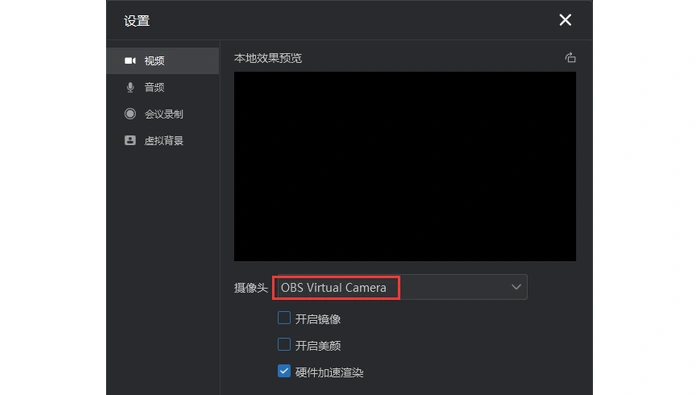
到使用OBS画面的会议或课堂软件中打开摄像头设置,按需要换回实体摄像头,或关闭该软件的视频。接收软件可能暂留最后画面,应刷新设备或重新切换来源核对。
OBS Virtual Camera仍留在设备列表,并不代表它还在输出。隐藏某个场景来源也不能代替停止虚拟摄像机,应以OBS控制按钮的实际状态确认。
确认停用状态并检查自动启动
停止虚拟摄像机后,会议软件可能显示黑色预览或OBS未输出的占位画面。切换回实体摄像头或关闭视频后,再核对接收软件的预览;设备列表中仍有OBS Virtual Camera不代表它仍在输出。
若每次打开OBS又自动运行,检查自己的快捷方式是否带有--startvirtualcam,或是否配置了相关自动化。也可在支持的版本设置停止虚拟摄像机热键,日常停用通常不必卸载设备。














