


先按Caps Lock确认是否真卡死,再长按电源键10秒强制关机;三次断电进入WinRE,选F5带网安全模式,卸载故障前48小时KB更新,若无更新可卸则用DISM清除挂起包,并重置Windows Update缓存与服务。
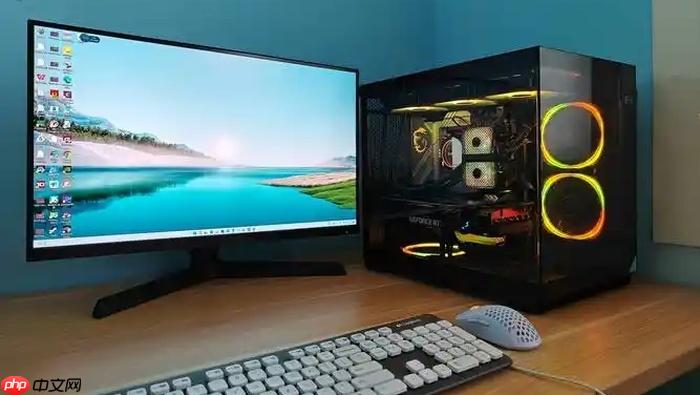
电脑屏幕假死、鼠标键盘无响应、任务栏消失但系统未蓝屏黑屏,这种“半死不活”的状态多出现在Windows更新后,本质是新补丁与当前驱动或服务冲突导致UI线程挂起,必须在不破坏用户数据的前提下精准移除问题KB更新。
确认是否真卡死,避免误操作
先按Caps Lock键,观察指示灯是否同步亮灭;若无反应,再长按电源键10秒强制关机——这一步不能跳过,否则后续所有操作都建立在错误前提上。
重启后若仍卡在登录界面或桌面空白,立即执行三次断电:开机见Logo→长按电源键关机→等5秒→再开机→见Logo再关机→第三次开机将自动进入Windows恢复环境(WinRE),这是进入安全模式的唯一可靠路径。
带网络的安全模式下卸载最新KB更新
在WinRE中依次点击“疑难解答→高级选项→启动设置→重启→按F5”,必须选F5,选F4会导致无法联网验证卸载结果,后续步骤全部失效。
进入带网安全模式后,打开“设置→Windows更新→更新历史记录→卸载更新”;列表默认按安装时间倒序排列,重点检查故障发生前48小时内安装的条目,如 KB5066835、KB5058499 等;右键点击→选择“卸载”→等待进度条走完→系统提示重启时立即执行。
若该界面显示“无更新可卸载”,说明补丁尚未完成部署,而是处于挂起状态。此时需以管理员身份运行PowerShell,输入:
dism /online /get-packages | findstr "Pending"
若返回含 Package_for_KB5058499~31bf3856ad364e35~amd64~~26100.6899.1.0 的完整字符串,复制整行(注意波浪号、大小写、版本号一个都不能错),然后执行:
dism /Online /Remove-Package /PackageName:Package_for_KB5058499~31bf3856ad364e35~amd64~~26100.6899.1.0
【PackageName必须与findstr输出完全一致,输错一个字符命令就静默失败】
清除Update缓存并重置服务
卸载完成后不要直接重启,先清空两个关键缓存目录,否则下次开机仍会触发相同卡死流程。
以管理员身份运行命令提示符,依次执行:
net stop wuauserv
net stop bits
net stop cryptsvc
net stop appidsvc
执行完后,手动进入C:\Windows\SoftwareDistribution,将其重命名为SoftwareDistribution.old;再进入C:\Windows\System32\Catroot2,重命名为Catroot2.old。
最后执行:
net start wuauserv
net start bits
net start cryptsvc
net start appidsvc
这四步重启服务不可省略,否则Windows Update服务仍处于禁用状态,系统无法识别已卸载动作。














