


问题根源是系统策略强制重置音频设置、注册表权限不足、音频缓存损坏或第三方软件冲突;需依次取消“登录时重置音频设备为默认值”、赋予用户对MMDevices注册表项完全控制权、重建音频服务缓存、禁用第三方音频管理软件。
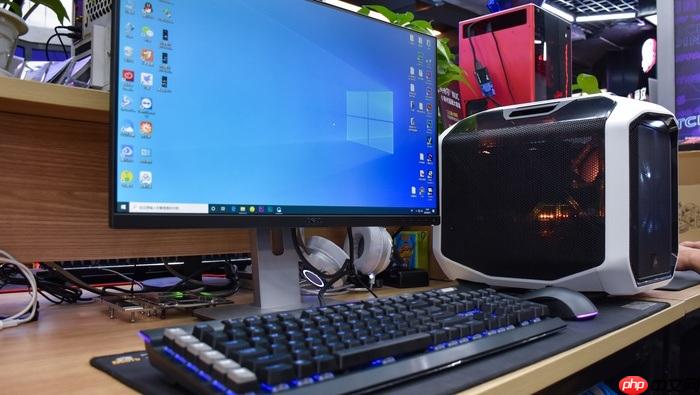
电脑音频设备配置每次重启后就恢复默认,音量、输入源、输出设备切换等设置全部丢失,根本没法维持你调好的会议麦克风增益或耳机均衡参数。
确认配置是否被系统策略覆盖
打开「系统设置」→「声音」→ 点击右下角三个点 →「高级设置」,检查是否勾选了「登录时重置音频设备为默认值」。该选项在部分企业域控环境或教育版系统中默认开启,【一旦启用,所有手动配置都会在每次用户登录时被强制覆盖】。
若此项已勾选,直接取消并点击「应用」。这一步做完立即生效,无需重启。
检查音频服务权限与写入路径
Windows 音频服务(Audiosrv)需对注册表项 HKEY_LOCAL_MACHINE\SOFTWARE\Microsoft\Windows\CurrentVersion\MMDevices 有写入权限。普通用户账户默认无此权限。
按下 Win+R,输入 regedit → 定位到上述路径 → 右键「MMDevices」→「权限」→ 选中当前用户 → 勾选「完全控制」→ 确定。
注意:若弹出UAC提示,必须点「是」;若提示“无法继承权限”,勾选下方「替换子容器和对象的所有者」再试一次。
重建音频堆栈配置缓存
第一步:以管理员身份运行命令提示符。
第二步:依次执行以下命令:
net stop audiosrv → net stop AudioEndpointBuilder → net stop wdmaud → net stop ksuser
第三步:进入 C:\Windows\System32\drivers\etc,重命名文件 audio.dat 为 audio.dat.bak(如不存在则跳过)。
第四步:重启音频服务链:net start audiosrv → net start AudioEndpointBuilder → net start wdmaud
这会强制系统丢弃损坏的音频设备状态缓存,并在下次插拔设备或重启时重新生成干净的配置映射。旧缓存残留常导致“看起来设好了,一重启就失效”的假象。
禁用第三方音频管理软件冲突
方法一:任务管理器 → 启动页签 → 禁用所有含「Audio」「Realtek」「Nahimic」「DTS」「Sonic Studio」字样的启动项。
方法二:设备管理器 → 展开「声音、视频和游戏控制器」→ 右键你的主声卡(如 Realtek(R) Audio)→「属性」→「驱动程序」页签 →「回退驱动程序」(仅当近期更新过驱动且问题随之出现时才执行)。
很多OEM厂商预装的音频套件会在后台劫持Windows音频策略接口,它们的自动优化逻辑会覆盖你手动保存的设备偏好。













