




极大概率是显卡驱动内核态挂死,先按Win+Ctrl+Shift+B重置显卡驱动;若无效,则强制关机三次进安全模式,用DDU深度清理并重装WHQL认证驱动。
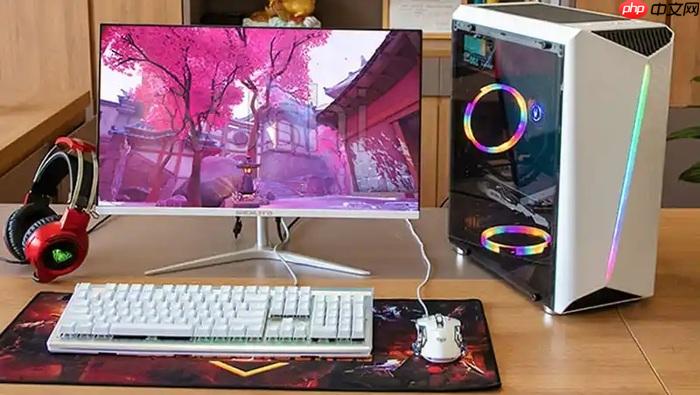
电脑突然卡死、鼠标键盘失灵、屏幕定格在某个画面,同时任务管理器打不开、Ctrl+Alt+Delete无效,极大概率是显卡驱动在内核态彻底挂死,已无法被系统常规机制接管或重置。
先用快捷键强制重置显卡驱动栈
按住 Win + Ctrl + Shift + B 四个键不放,持续1秒后松开。屏幕会瞬间全黑并伴随一声短促“嘀”声,这是Windows图形子系统正在强制卸载并重载GPU驱动上下文。该操作不重启、不关机,直接刷新DMA缓冲区与WDDM调度器状态。
等待5秒,观察鼠标指针是否恢复移动、任务栏是否重新绘制。若恢复正常,说明是瞬时GPU任务阻塞,不是硬件或深层驱动残留问题。
进安全模式彻底卸载冲突驱动
如果快捷键无效,立即长按电源键10秒强制关机→等待5秒→开机→看到Windows徽标刚出现(未转圈)时再次长按电源键关机→重复此过程共3次→第4次开机将自动进入Windows恢复环境。
在蓝色界面中依次点击:疑难解答 → 高级选项 → 启动设置 → 重启 → 按键盘 F5(带网络的安全模式)。F5比F4多加载USB控制器和网络协议栈,确保后续能从U盘读取工具或下载驱动。
进入桌面后,右键开始按钮 → 设备管理器 → 展开“显示适配器”。找到你的显卡(如 NVIDIA GeForce RTX 4090、AMD Radeon RX 7900 XTX),右键 → 卸载设备 → 必须勾选“删除此设备的驱动程序软件” → 点击确定。这一步跳过会导致旧驱动注册表项残留,新驱动一装就蓝屏。
卸载完成后,不要重启。继续展开“系统设备”,找到“PCIe根复合体”或名称含“PCI Express Root Port”的条目,右键 → 更新驱动程序 → 浏览我的电脑以查找驱动软件 → 让我从计算机上的可用驱动程序列表中挑选 → 选择“Microsoft”厂商下的“PCI Express Root Complex” → 下一步安装。这能修复因PCIe资源分配错乱引发的底层通信中断。
用DDU执行深度清理
方法一:离线准备(推荐)
提前在另一台正常电脑上访问 Wagnardsoft 官网下载最新版 DDU(支持截至2026年10月的全部GPU架构),复制到U盘。进入安全模式后,断开网线,运行DDU → 选择对应显卡品牌 → 勾选“清理后不重启” → 点击【清除并重启】。
方法二:在线执行
若未提前准备,可在F5安全模式下联网,用浏览器打开 https://www.wagnardsoft.com/ → 下载DDU → 以管理员身份运行 → 选择显卡厂商 → 点击【清除并重启】。DDU会自动停止所有GPU相关服务、清空C:\Program Files\NVIDIA Corporation、C:\AMD、C:\Intel\Graphics等路径,并递归删除HKEY_LOCAL_MACHINE\SYSTEM\CurrentControlSet\Control\GraphicsDrivers下全部注册表键值。
注意:DDU运行期间禁止任何其他程序弹窗,包括杀毒软件提示、Windows更新通知、浏览器下载完成提醒——它们可能触发驱动服务意外加载,导致清理失败。
静默安装WHQL认证驱动
第一步:重启后仍保持断网状态,插入存有官网驱动的U盘。
第二步:先安装芯片组驱动(Intel Chipset Device Software 或 AMD Chipset Drivers),全程点“下一步”,不勾选任何附加组件。
第三步:再运行显卡驱动安装包,选择【自定义安装】→勾选【执行清洁安装】→取消勾选GeForce Experience、Radeon Anti-Lag、HD Audio等非核心模块。
第四步:安装完毕后,插上网线,右键桌面 → NVIDIA控制面板(或AMD Radeon设置)→ 全局设置中将“首选图形处理器”设为“高性能GPU”,关闭“可变刷新率(FreeSync/G-Sync)”选项,避免与显示器固件产生握手冲突。















