





win10 可以在电池面板、系统电池设置或 windows 移动中心查看剩余电量百分比,但原生任务栏通常没有让数字一直显示在电池图标旁的统一开关。不要把 win11 新版的“电池百分比”设置路径用于 win10。先用系统现有入口查看即可。
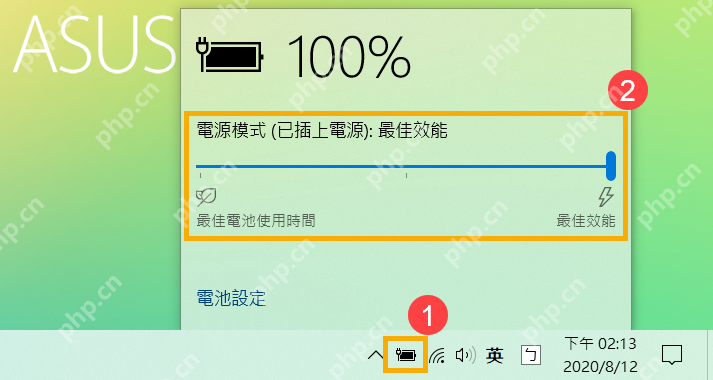
点击电池图标查看当前数字
点击任务栏通知区域的电池图标,查看弹出面板顶部的百分比。接通适配器时也能看到电量和当前电源状态;部分设备悬停图标还会显示百分比提示。
面板内的电源模式滑块只调整性能与耗电取向,不是开启百分比的开关。剩余时间会随负载变化,不能把它当作固定续航承诺。
在 Windows 移动中心集中查看
按 Win+R 输入 mblctr 打开 Windows 移动中心,查看“电池状态”区域的百分比。部分系统显示为繁体“Windows 行動中心”,与通知中心不是同一个工具。
是否显示剩余时间取决于硬件报告。台式机或不支持的设备没有此入口时,使用电池面板或系统设置即可,不必安装来历不明的解锁工具。

从系统设置继续查看电池信息
按 Win+I 打开 Windows 设置,点击“系统”。这一分类中包含显示、声音、通知与电源等设置,不需要进入“个性化”寻找常驻百分比按钮。
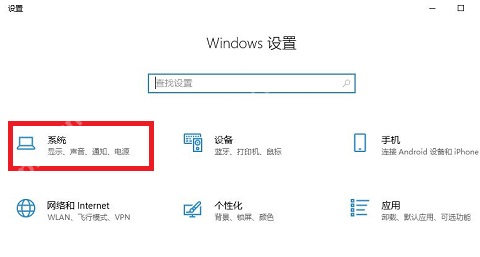
进入后在左侧选择“电池”,查看概述中的剩余电量和充电状态;不同 Win10 版本的布局可能不同。若只有“电源和睡眠”而没有电池页,先核对设备是否确有电池,以及电池是否被系统识别。
一定需要常驻数字时,只考虑来源可靠、支持当前系统的电量工具,并确认它是否额外添加托盘图标或开机启动项。第三方显示不是系统原生开关;查看百分比也不需要修改电源计划、关闭节电模式或反复校准电池。














