


photoshop边缘有锯齿时,先在100%视图确认问题来自真实边缘,还是放大显示的像素。选区边缘可用消除锯齿、选择并遮住或少量羽化修整;文字应优先调整文字层的消除锯齿方式。低分辨率内容已经丢失的细节,不能靠一味模糊完整恢复。
判断锯齿属于哪一类
把文档缩放到100%,检查人物轮廓、图形边缘和文字。高于100%时看到像素阶梯是栅格显示的正常现象;如果只有某个非整数缩放比例显得不顺滑,先换回100%再判断。
抠图轮廓生硬、文字锯齿和整张小图被拉大,是不同问题。先定位对应图层和蒙版,不要直接给整张照片加模糊,连人物五官和纹理一起抹掉。
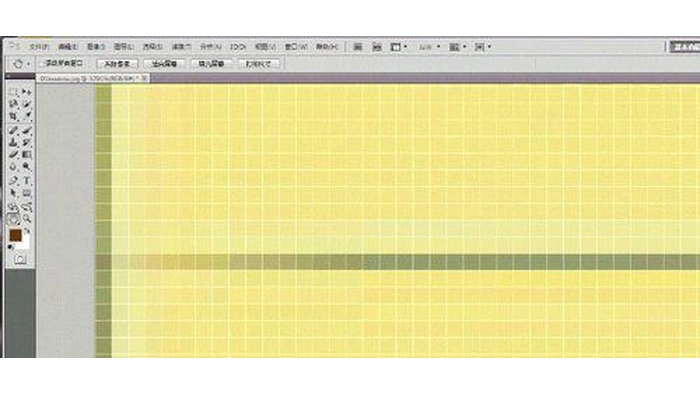
优化选区和蒙版的过渡
新建套索、椭圆选框或魔棒等支持消除锯齿的选区前,可先开启该选项;已经建好的选区,不能仅靠事后勾选就自动重算全部边缘。需要时重新建立选区,或进入选择并遮住继续细化。

针对现有蒙版少量增加平滑,必要时配合很小的羽化和移动边缘,边调边看轮廓。羽化会引入过渡模糊,数值过大会形成光圈;头发等细碎边缘不宜为了平滑而大幅削掉细节。

文字和输出尺寸单独检查
文字仍是T图标图层时,在文字选项栏或字符面板检查消除锯齿设置,比较锐利、平滑等模式,避免在无消除锯齿的状态下直接栅格化。已栅格化的文字不能按原文字层继续改此属性。
确认导出像素尺寸,避免先导出很小的图片再大幅拉伸。边缘修整后在浅色和深色背景下复核,再检查实际成品;平滑程度以自然且不丢失必要细节为准,不追求把轮廓涂成一圈软边。


















