





win11 的“清理系统文件”用于扫描更新残留、旧版安装等可清理内容,不是让你手动删除 windows 文件夹。先保存工作,确认重要文件已有备份;系统刚升级且仍准备回退时,保留“以前的 windows 安装”。
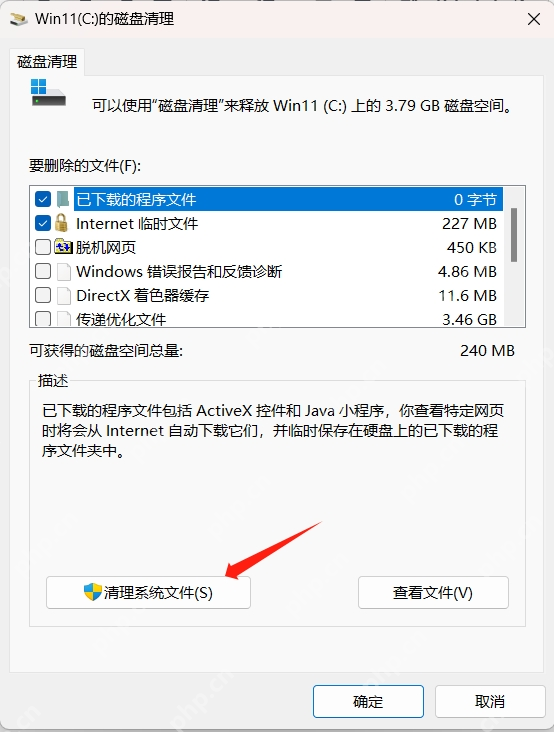
在磁盘清理中点击清理系统文件
按 Win+R 输入 cleanmgr 回车,选择 Windows 所在磁盘,等待首次扫描。进入文件列表后,点击左下角“清理系统文件”,按提示取得管理员权限;若再次询问驱动器,仍选择当前系统盘并等待扫描完成。
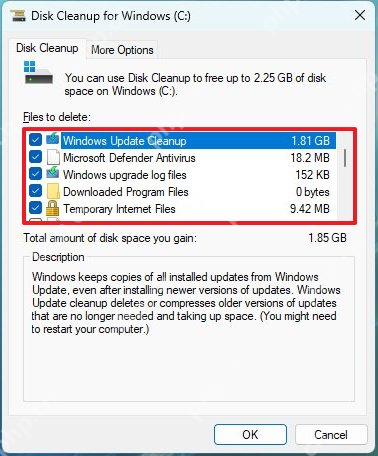
复查系统项目,按用途决定保留哪些
重新扫描后,会按实际情况出现“Windows 更新清理”等项目。逐项选择并阅读说明,确认不再需要才勾选;正在排查蓝屏时可保留内存转储,准备回滚驱动时谨慎处理旧驱动包。英文界面的 Windows Update Cleanup 对应“Windows 更新清理”。项目没有出现,可能是没有可清理内容,不必强行寻找同名文件夹。
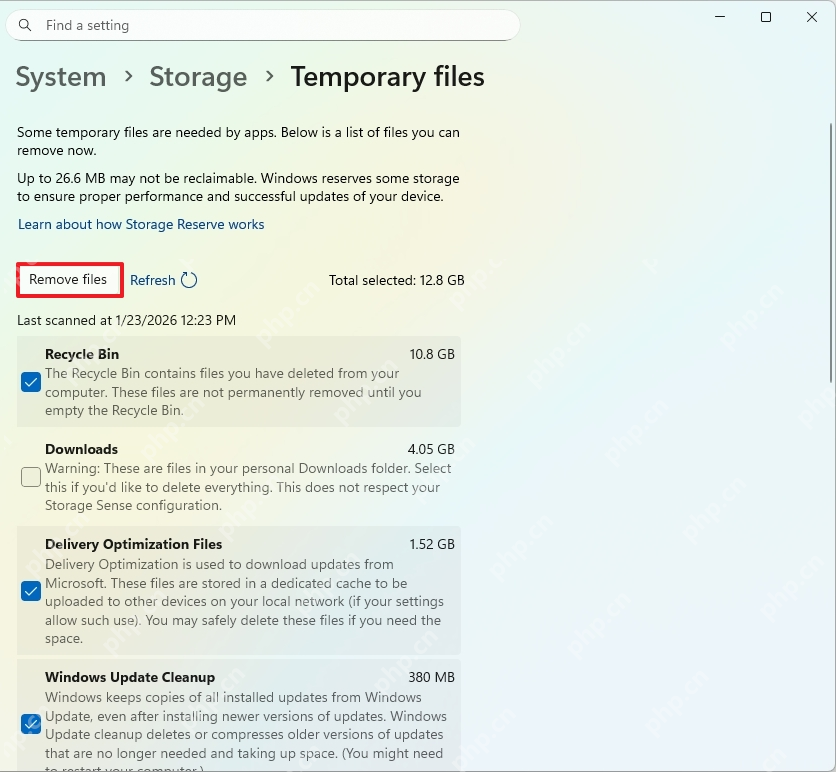
也能从临时文件页面清理系统残留
在“设置→系统→存储→临时文件”等待扫描,先核对每一项,再点击“删除文件”(Remove files)。不需要删除个人下载时,保持“下载”(Downloads)未勾选;“回收站”(Recycle Bin)也要先检查。删除“以前的 Windows 安装”会失去依靠 Windows.old 回退到此前版本的机会。
若使用经典磁盘清理,在选好项目后点击“确定→删除文件”,等待窗口结束;更新清理可能耗时较长,完成后按提示重启。释放量以实际文件为准,不能保证每次都清出数 GB,也不要把清理项目全部勾选作为固定步骤。















