





win11 的 windows search 服务负责内容索引,通常应保留“自动(延迟启动)”。“手动”不等于只在打开搜索框时自动完成所有索引工作,“禁用”也不是通用的提速设置。先确认改的是 windows search,再根据搜索需求选择启动方式。
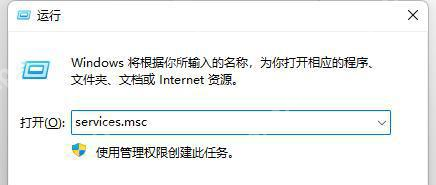
先打开服务管理器
按 Win+R,输入 services.msc 并回车。修改服务配置可能需要管理员权限;单位电脑受到管理时,应先按管理员规定处理。不要修改名称相近的其他 Windows 服务。
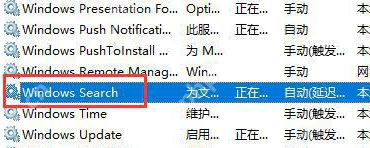
找到 Windows Search,核对原来的状态
在服务列表找到“Windows Search”,查看“状态”和“启动类型”两列。正常使用本地文件搜索的电脑,一般保留“自动(延迟启动)”;这会在系统启动后稍晚加载索引服务。开机后短时间尚未运行,并不直接说明服务损坏。
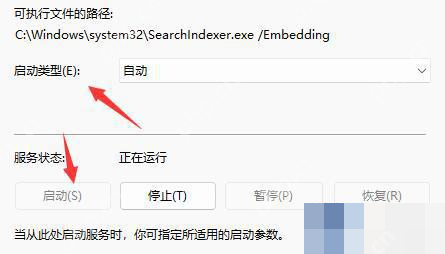
在属性里选择启动类型
双击 Windows Search,在“常规”页的“启动类型”下拉框中选择需要的方式。一般用户优先选“自动(延迟启动)”;“自动”也能随系统启动,但不延后加载。只做临时排查才考虑“手动”或“禁用”,并记录原值。保存后若服务未运行,可点击“启动”;状态已经是“正在运行”时不必再点。
若只是文件索引占用较高,优先缩小索引范围或等待首次索引完成。把启动类型改回默认,也不保证立即修复搜索窗口空白:搜索界面进程与索引服务需要分别检查。















