


苹果电脑风扇是否正常需从转速、温度响应和物理状态三方面交叉验证:空闲时温度<55℃应停转或≤2000 RPM,Cinebench测试升温至75℃以上时须升至4000+ RPM;若温度升而转速不动或剧烈震荡,或物理检查发现卡滞、抖动、单侧不转,即存在故障;同时需排除劣质电源、优化充电模式及SMC异常干扰。
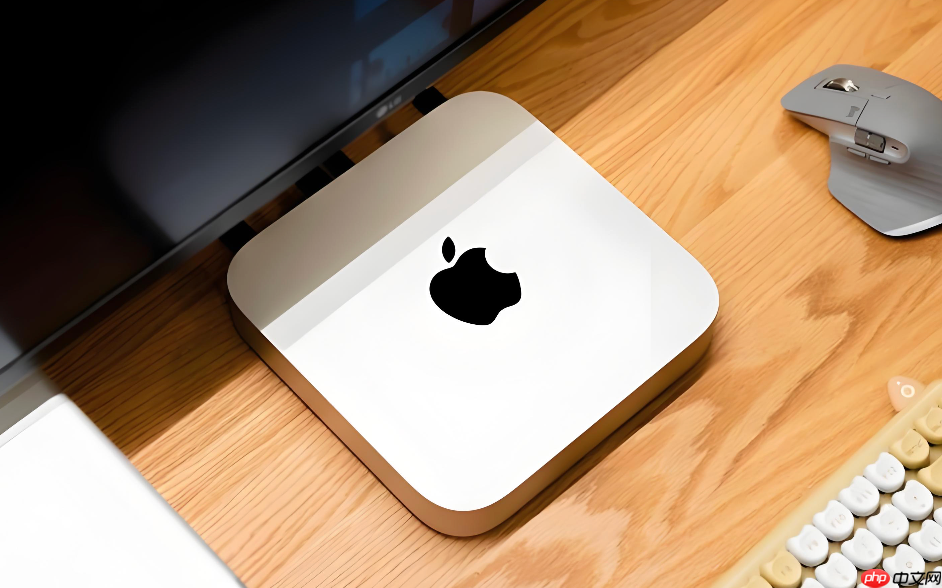
苹果电脑散热风扇是否正常,直接影响CPU温度控制和整机稳定性,尤其在视频渲染、多开虚拟机或长时间编译代码时,若风扇失灵会导致温度飙升、自动降频甚至意外关机。不能只凭“有没有声音”判断好坏,必须结合转速、温度响应、物理状态三方面交叉验证。
第一步:用活动监视器快速筛查高负载异常
打开「活动监视器」→ 切换到「CPU」标签页 → 点击右上角「显示所有进程」→ 按% CPU从高到低排序。若发现某个进程持续占用超70%,但风扇无明显提速(听不到气流声增强),说明风扇未按温控逻辑响应;此时先结束该进程,观察风扇是否回落——若仍狂转,问题不在软件负载。
第二步:用Macs Fan Control实时读取转速与温度
下载安装 Macs Fan Control(支持Intel与Apple Silicon机型,M系列需开启辅助功能权限)→ 启动后查看菜单栏图标 → 点击进入主界面 → 观察「Fan 1」「Fan 2」当前RPM值及对应传感器温度(如TCXCP、TsCTD等)。【关键判断点】:空闲时(CPU温度<55℃)风扇应停转或维持在2000 RPM以下;当手动运行Cinebench R23单核测试2分钟,CPU温度升至75℃以上时,风扇必须同步升至4000+ RPM。若温度上升但转速纹丝不动,或转速跳变剧烈(如1800→5800→2200反复震荡),即存在控制信号异常或电机卡滞。
第三步:物理验证风扇能否手动转动
方法一:断电关机 → 翻转MacBook → 找到底部靠近右侧转轴处的细长散热格栅 → 用牙签轻抵格栅内侧叶片(切勿用力捅入)→ 感受阻力。正常风扇可顺滑旋转半圈以上;若完全卡死、发出刮擦声或仅能晃动几度,说明轴承干涩或异物卡入。
方法二:开机状态下,用手机慢动作录像对准同一格栅,运行高负载任务,观察叶片是否连续匀速旋转。出现间歇停顿、抖动或单侧转另一侧不转,即为单风扇失效。
第四步:排除环境与设置干扰
① 检查是否插着第三方电源适配器——劣质充电器可能触发SMC误报高温,强制风扇全速;换回原装96W/140W USB-C电源重试。
② 查看系统设置→电池→「优化电池充电」是否开启——部分M系列机型在此模式下会抑制风扇响应以降低功耗,关闭后观察变化。
③ 确认未启用「旁加载」或「开发者模式」下的内核扩展冲突,这类异常常导致SMC通信中断,重启并按住Shift+Option+Control+电源键10秒重置SMC(Intel机型)或长按电源键10秒强制关机再开机(M系列)。















