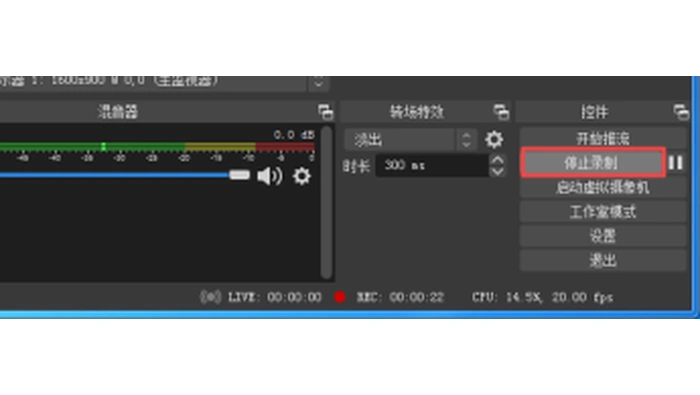
obs studio可在画面预览区域右键取消“开启预览”,减少本地监看负担;这不会自动停止录制或推流。黑色预览也可能只是关闭显示,而不是来源失效。关闭前确认构图和声音,之后通过输出状态及短片回放检查任务是否正常。
在预览区域关闭显示
先确认来源位置与画面内容,再在预览区域空白处右键,取消“开启预览”或使用对应关闭选项。不要把“锁定预览”当成关闭,锁定主要防止误拖动来源。
预览被禁用后,不必删除来源来恢复画面。关闭本地显示不等于暂停采集,也不会把已启动的录制自动停止,是否继续工作要看控制区状态。
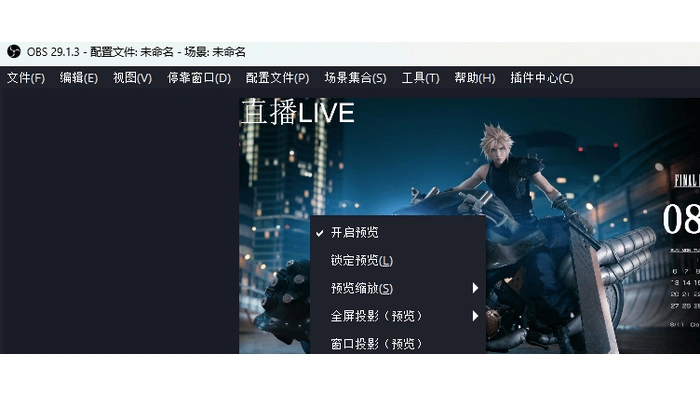
工作室模式下区分预览与输出
若出现预览和输出两个画面,说明工作室模式可能已开启。先确认正在输出的场景,再根据当前版本退出工作室模式后调整普通预览,避免误把待切换的预览当成录像结果。
禁用预览的可用行为可能随模式不同,不要为了减少一个窗口而移除正在输出的场景。独立投影窗口也需单独关闭,它与主窗口预览不是同一对象。

恢复预览并验证录制文件
需要调整画面时,回到预览区域右键重新开启;确认来源仍可见并检查输出状态。若按钮已经变成“开始录制”,先查任务是否因其他原因结束。
关闭预览只减少监看开销,不能保证解决编码过载或所有卡顿。按正式来源录一段短片,正常停止后回放画面和声音,再决定是否保持预览关闭。