





做硬盘健康状态检测,crystaldiskinfo和diskgenius都比较实用。crystaldiskinfo适合长期查看健康状态、温度和通电时间,diskgenius则能在读取s.m.a.r.t.信息后继续做坏道检测。只想日常监控选前者,需要进一步排查卡顿、掉盘或读取异常时选后者。
需要一站式排查:DiskGenius
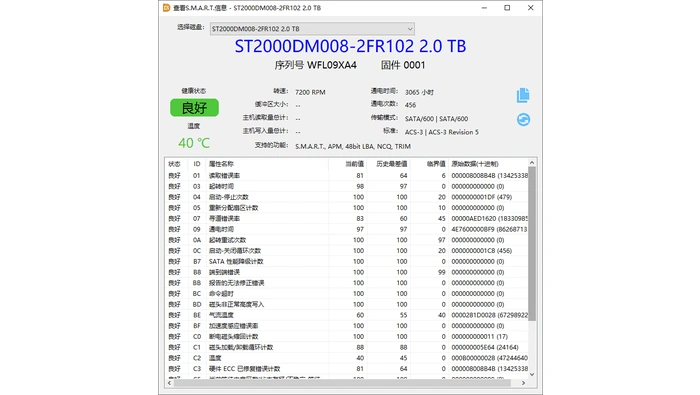
DiskGenius可以读取硬盘S.M.A.R.T.信息,把健康状态、温度、通电时间和各项属性集中展示。发现重映射扇区、待处理扇区或读取错误异常时,还能继续进入坏道检测,不用在多款软件之间切换。
它适合硬盘已经出现卡顿、掉盘或读取错误的情况。界面信息较多,新手不要只盯“良好”两个字,还要结合温度和异常属性判断;重要数据应先转移,再安排更深入的扫描。
日常查看最直观:CrystalDiskInfo
CrystalDiskInfo启动后就会按硬盘显示健康状态、温度、接口、通电次数和S.M.A.R.T.属性。它支持简体中文,窗口信息集中,适合定期查看机械硬盘、SSD和多数外置硬盘的状态。
这款工具偏监控和读取信息,不负责修复坏道。健康状态变成警告或温度长期偏高时,应先备份并查明具体属性,而不是通过反复刷新等待状态恢复。

需要继续验证盘面:再用DiskGenius检测坏道
S.M.A.R.T.只能提供硬盘自报信息,不能完全替代表面读取测试。DiskGenius的坏道检测可以选择目标磁盘和扫描范围,通过响应时间帮助判断是否存在明显异常区域。
已经能听到异响、频繁掉盘或读取速度持续降到很低时,不建议为了得到完整结果长时间扫描。CrystalDiskInfo适合平时观察趋势,DiskGenius适合在异常出现后进一步确认,两者搭配比只看一个健康百分比更可靠。















