





win10 可以选择滚轮按多行或整屏滚动,并调整单次行数。行数越大,每次拨动通常跨越越多内容;实际距离也受应用影响。它与光标移动速度、双击速度是不同设置,阅读不顺手时应先调整滚动量。
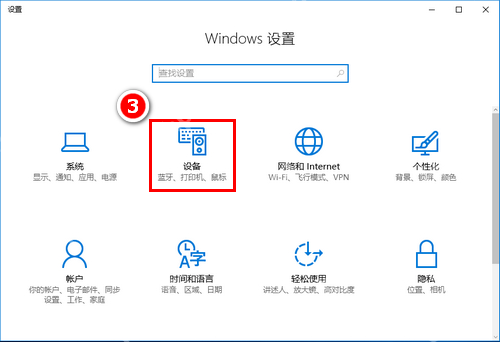
打开设备分类
按 Win+I 打开 Windows 设置,点击“设备”。如果设置窗口较窄,可先最大化以便查看分类。需要直接进入传统滚轮窗口时,也可按 Win+R 输入 main.cpl,然后选择“滑轮”。
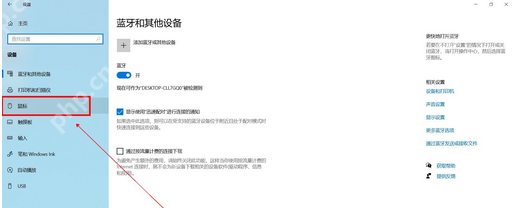
在左侧选择鼠标
进入设备后,在左侧点击“鼠标”;较早版本可能叫“鼠标和触摸板”。在右侧找到“滚动鼠标滚轮即可滚动”,选择“一次滚动多行”后,再拖动“设置每次要滚动的行数”。选择“一次滚动一个屏幕”时则按整屏翻阅,不要把没有单独触摸板页面当作鼠标滚动选项丢失。
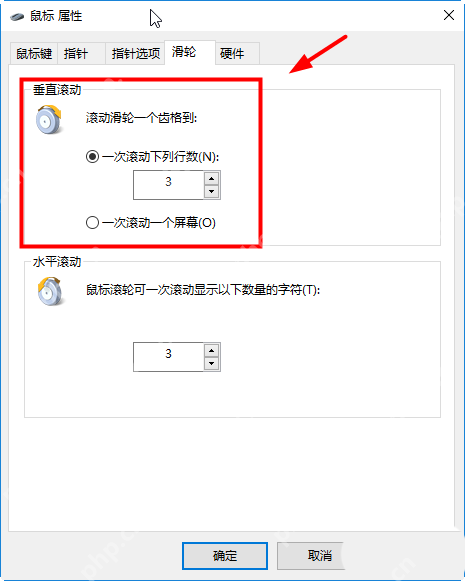
用滑轮页直接输入行数并保存
需要明确的数值时,打开“鼠标属性→滑轮”,在“垂直滚动”选择“一次滚动下列行数”,输入需要的值,例如 3,再点击“应用”或“确定”。“一次滚动一个屏幕”是另一种模式。下方“水平滚动”按字符设置,仅在鼠标和应用支持横向滚动时起作用,不会让普通滚轮自动具有左右滚动能力。
修改后回到同一个长网页或文档试滚几格;太快就减少行数,太慢再增加。若一款应用变化明显、另一款没有,检查后者自己的平滑滚动或阅读设置。鼠标厂商软件可能另有每个应用的滚动配置,避免同时在多处大幅修改;恢复时把系统和软件分别改回记录值。















