





win10 可以在“鼠标属性”的“指针选项”中调整移动速度;较新的版本也能直接拖动设置里的“光标速度”滑块。这里调的是指针移动距离,不是双击速度、滚轮行数,也不等于改变鼠标硬件 dpi。
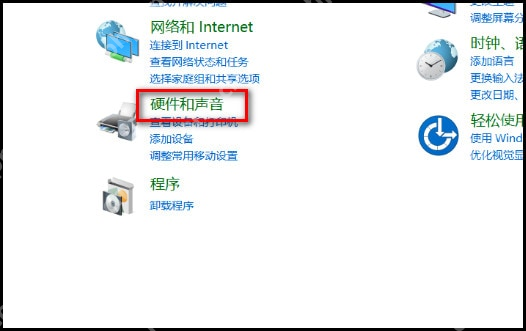
从控制面板进入硬件和声音
按 Win+R,输入 control 并按 Enter。将控制面板的查看方式设为“类别”,点击“硬件和声音”。如果希望直接打开鼠标属性,也可用 Win+R 输入 main.cpl,跳过控制面板分类。
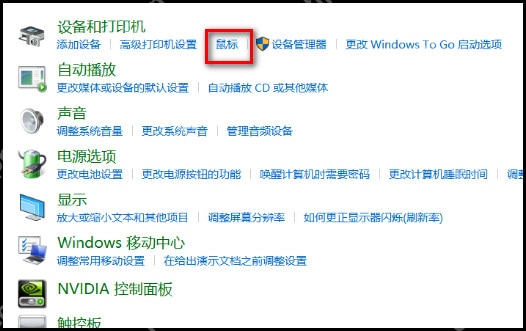
打开设备和打印机下的鼠标
在“硬件和声音”页面找到“设备和打印机”一栏,点击“鼠标”。不要把“调整系统音量”“电源选项”或“设备管理器”当作指针速度入口;鼠标属性打开后,选择“指针选项”标签。
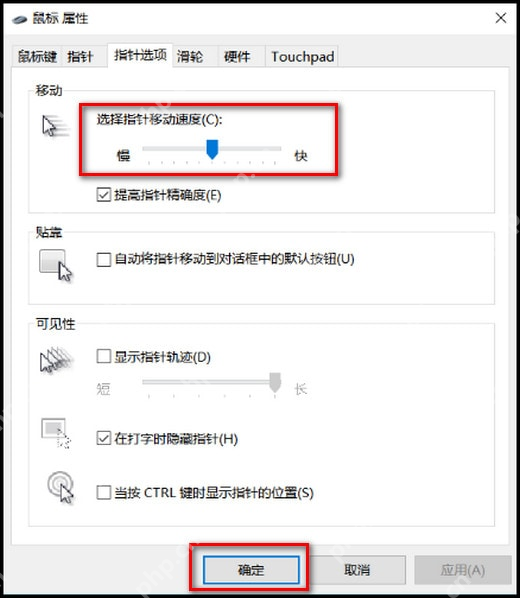
小幅调整滑块并保存
在“移动”区域拖动“选择指针移动速度”滑块:向左较慢,向右较快。先只移动一两档,点击“应用”或“确定”,再试着点击小按钮和跨窗口移动。需要恢复时调回原来的位置;“提高指针精确度”会影响移动响应,比较速度时先保持这项不变。
使用设置页的快捷路径
按 Win+I,进入“设备→鼠标”;有“光标速度”时可直接拖动。找不到该滑块的旧版本,点击“其他鼠标选项”使用传统窗口即可。若系统速度没改却突然变快,检查是否误按鼠标 DPI 按钮或切换了厂商配置;仅在游戏中不同,则检查游戏灵敏度。不要同时修改多处参数,否则不容易判断哪一项起作用。















