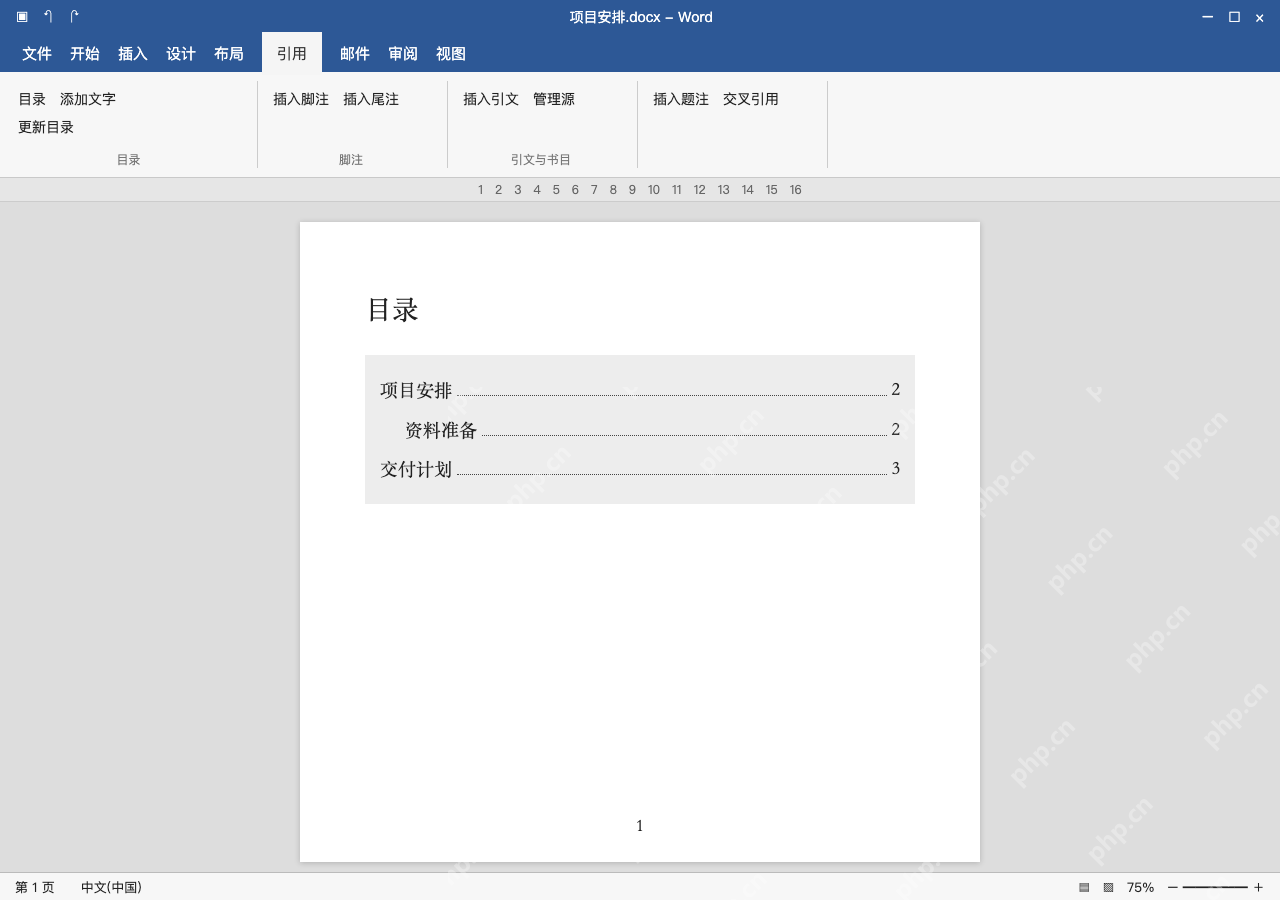
word 目录页码不对,先确认是自动目录,再更新页码或整个目录;正文编号错了就先修正文分节页码,点线和数字不齐就查自定义目录和制表位。不同问题不能直接在目录里手敲数字改。这次例子里目录在第一页,项目安排和资料准备在第 2 页,交付计划在第 3 页;先存副本,改完正文选更新整个目录,最后跳去对应标题核对页码,别只看物理页序号。
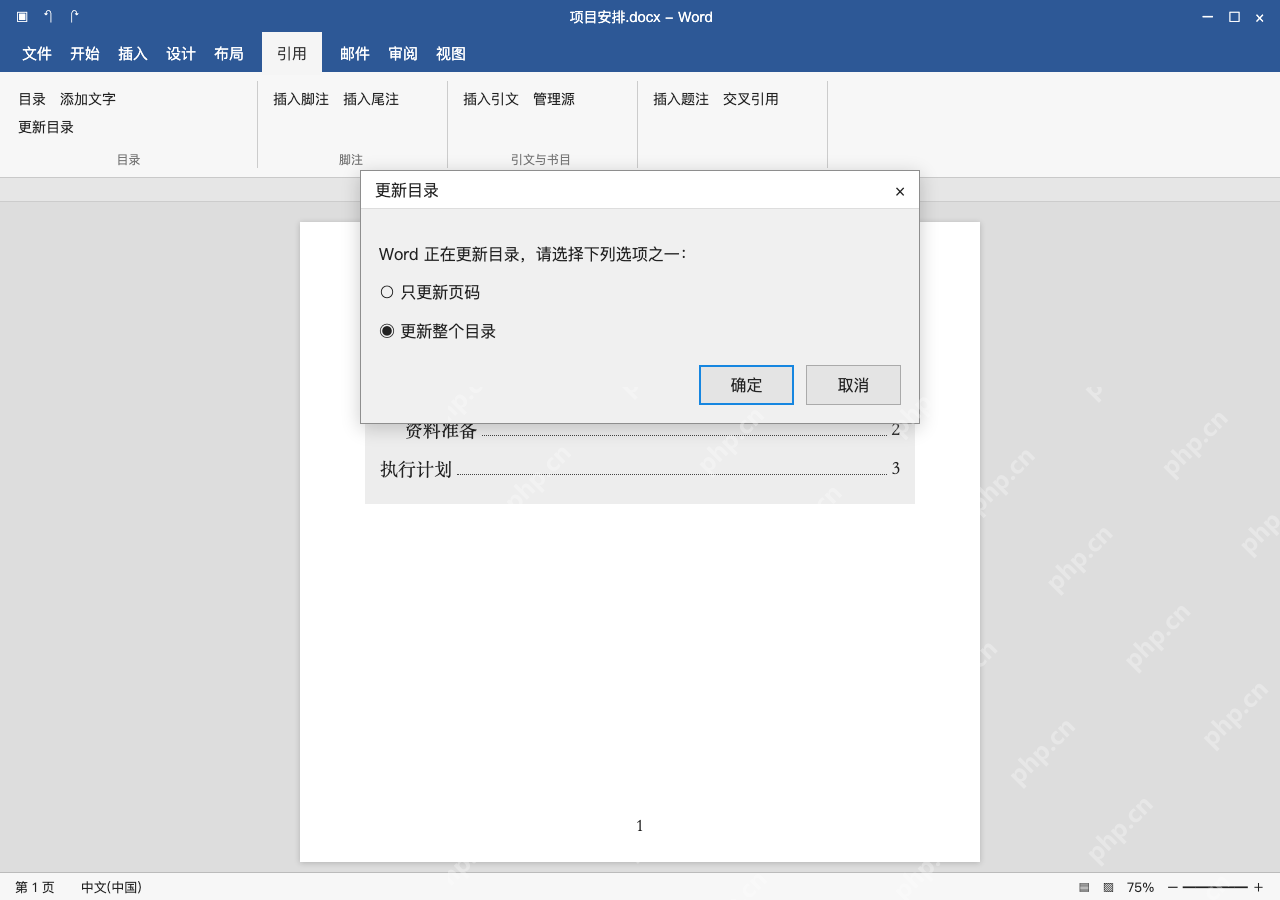
先刷新域:改标题时选更新整个目录
选中自动目录,从引用栏点更新目录,弹出的确认框选更新整个目录,适合新增、改名或者删除标题的情况;要是只移动了正文、标题完全没改动,就可以选只更新页码。手动敲出来的目录不是自动域,没法用这个窗口自动刷新。
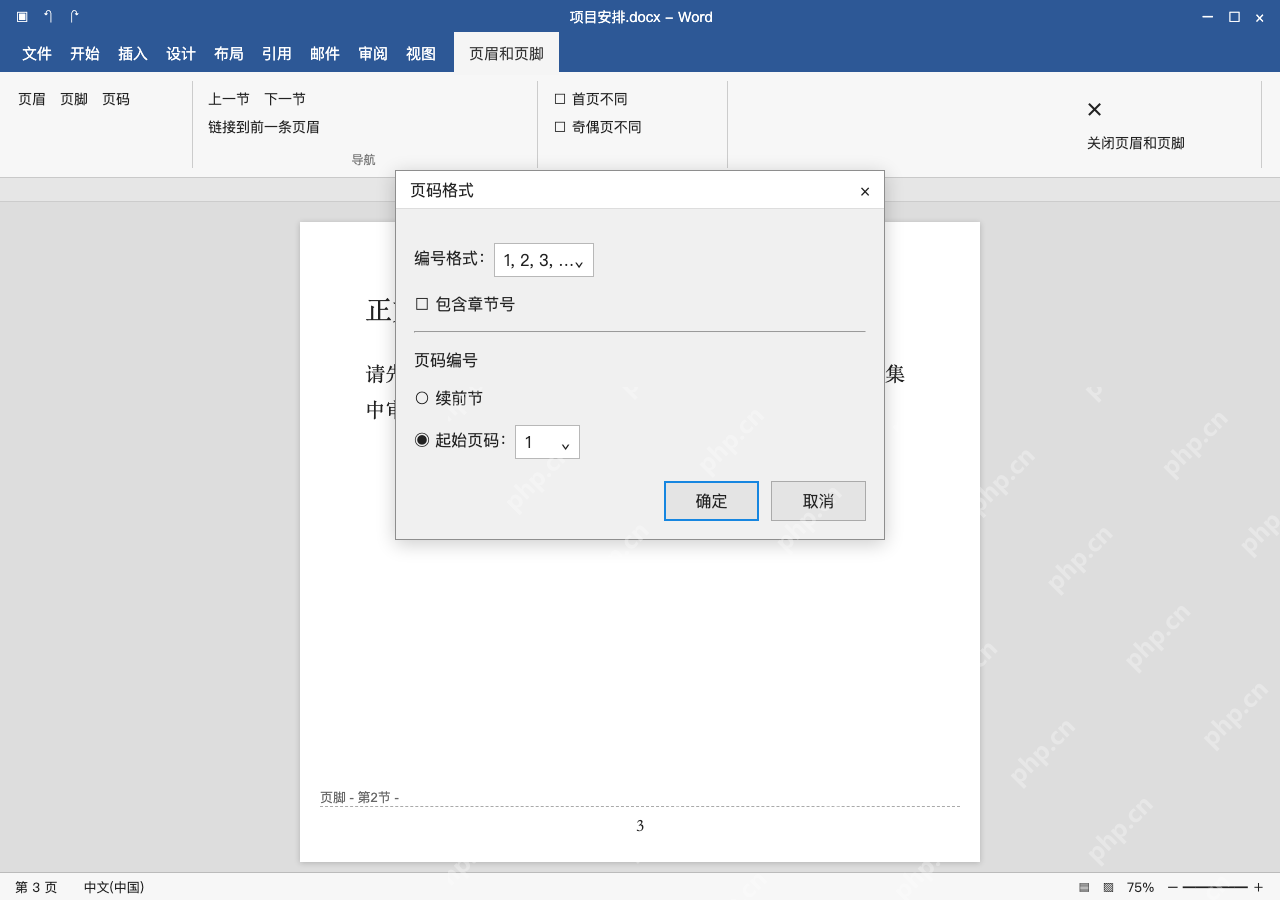
数字仍不对,回正文核对起始页码
目录显示的是正文页码,不一定等于文件的物理页序。正文所在的第 2 节,页码格式起始值为 1,如果这是你要的正确编号就保留,要是误设了重启就按实际方案改成续前节。先把正文编号理顺,再回来更新目录,别直接在目录结果上补数字。
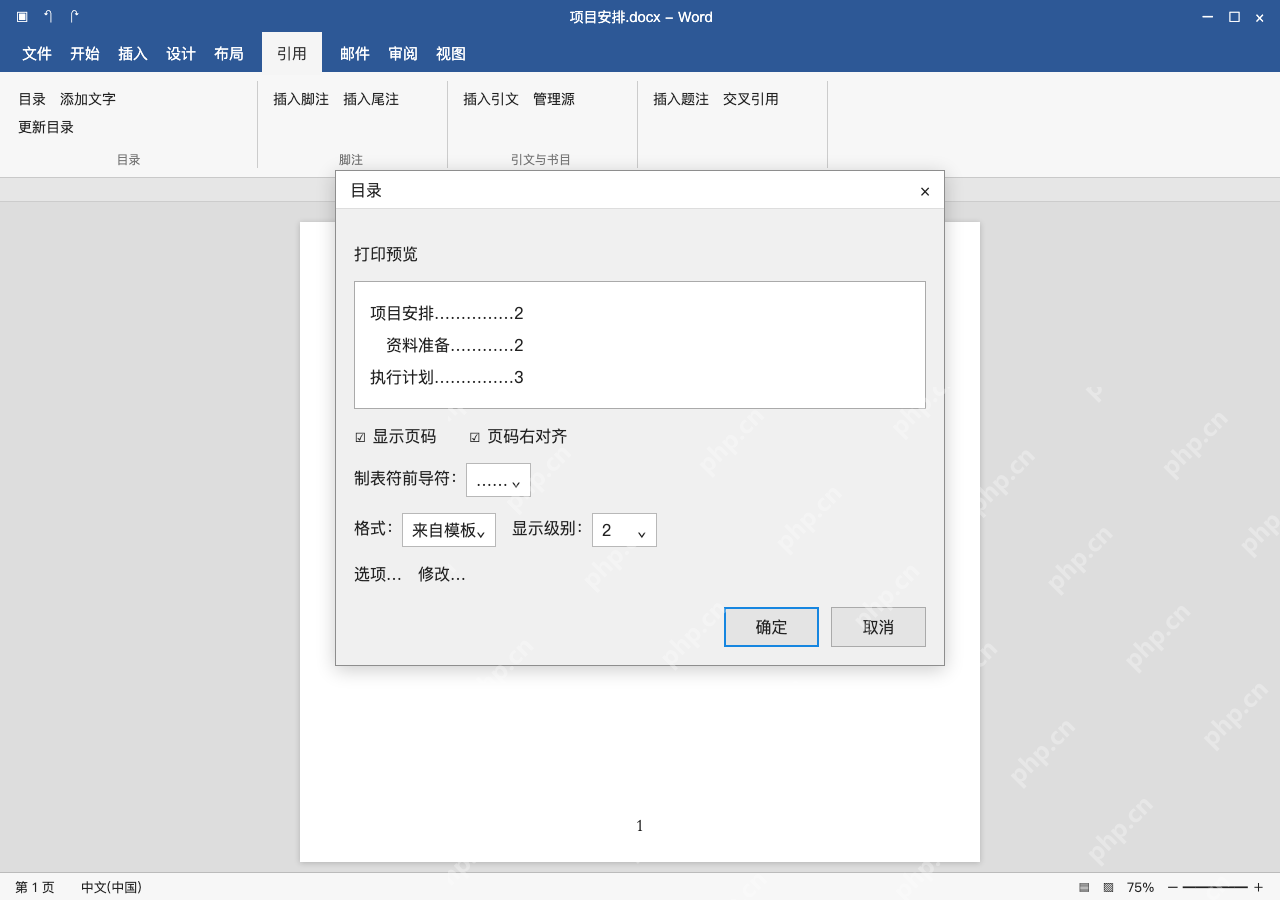
数字不齐,统一目录的右对齐与引导符
在“引用→目录→自定义目录”里勾选显示页码、页码右对齐,前导符选择点线。这里设置显示级别 2,适合两层标题的文档;点确定同意替换现有目录后检查就行,别手敲空格拉齐。

局部仍歪,检查目录样式的制表位
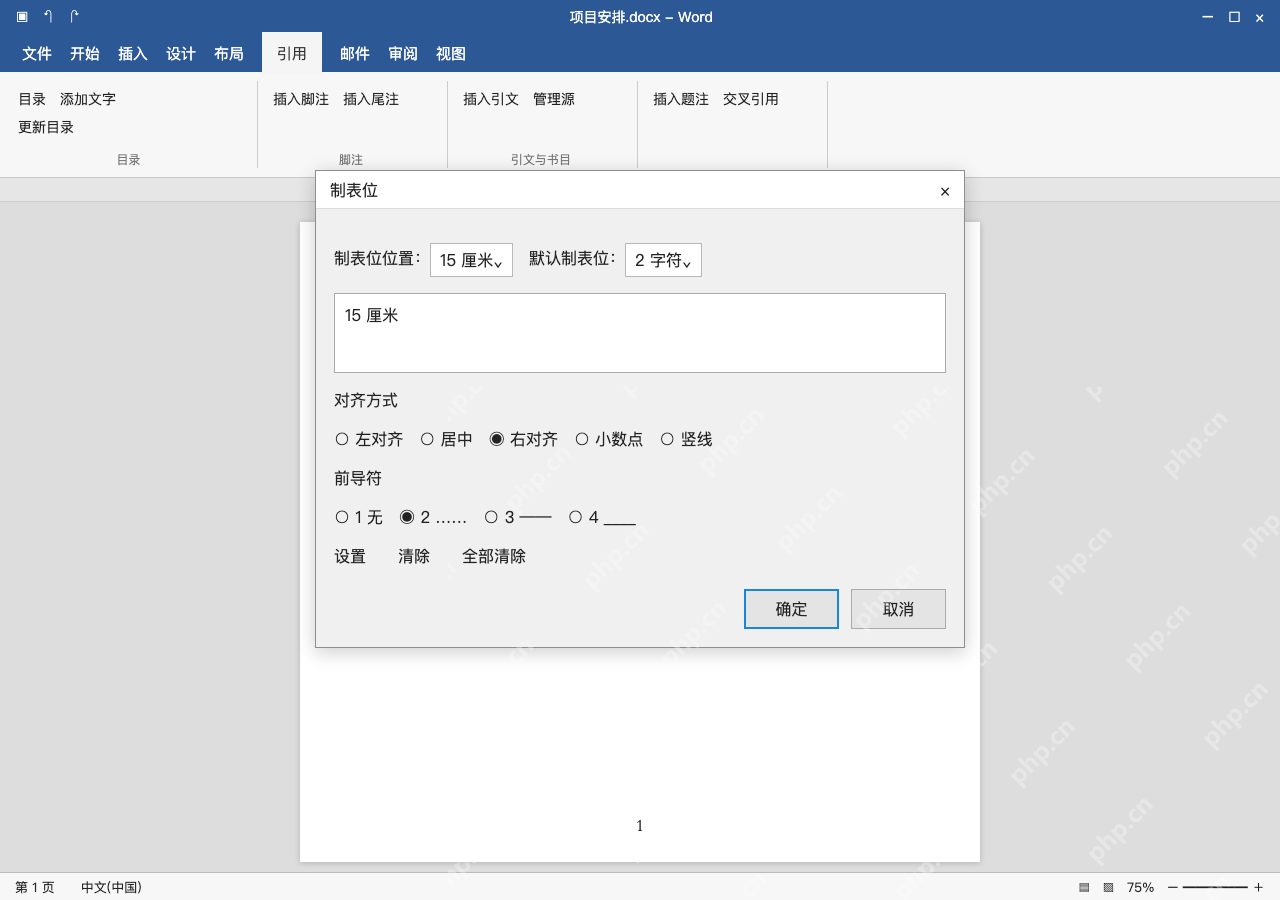
在自定义目录窗口点修改,选对应目录级别的样式,再通过修改的格式进入制表位。示例为目录 1,右对齐制表位 15 厘米、点线前导符;实际位置要按版心宽度设置,别直接套用这个数值。
只改出问题的目录样式,改之前先记录旧位置;不要误清除正文全部制表位。保存样式并更新目录后,要是局部格式还是异常,再单独检查对应条目。
最终从条目跳回正文,再核对打印版
本例最终目录中“交付计划”对应页码 3,“项目安排”和“资料准备”对应页码 2。按住 Ctrl 单击条目,核对跳转落点、正文显示页码与层级;这里展示的是普通连续编号的结果,和前面独立起始编号的排查窗口是不同情况。导出前再更新一次,检查没把目录标题本身收进目录。