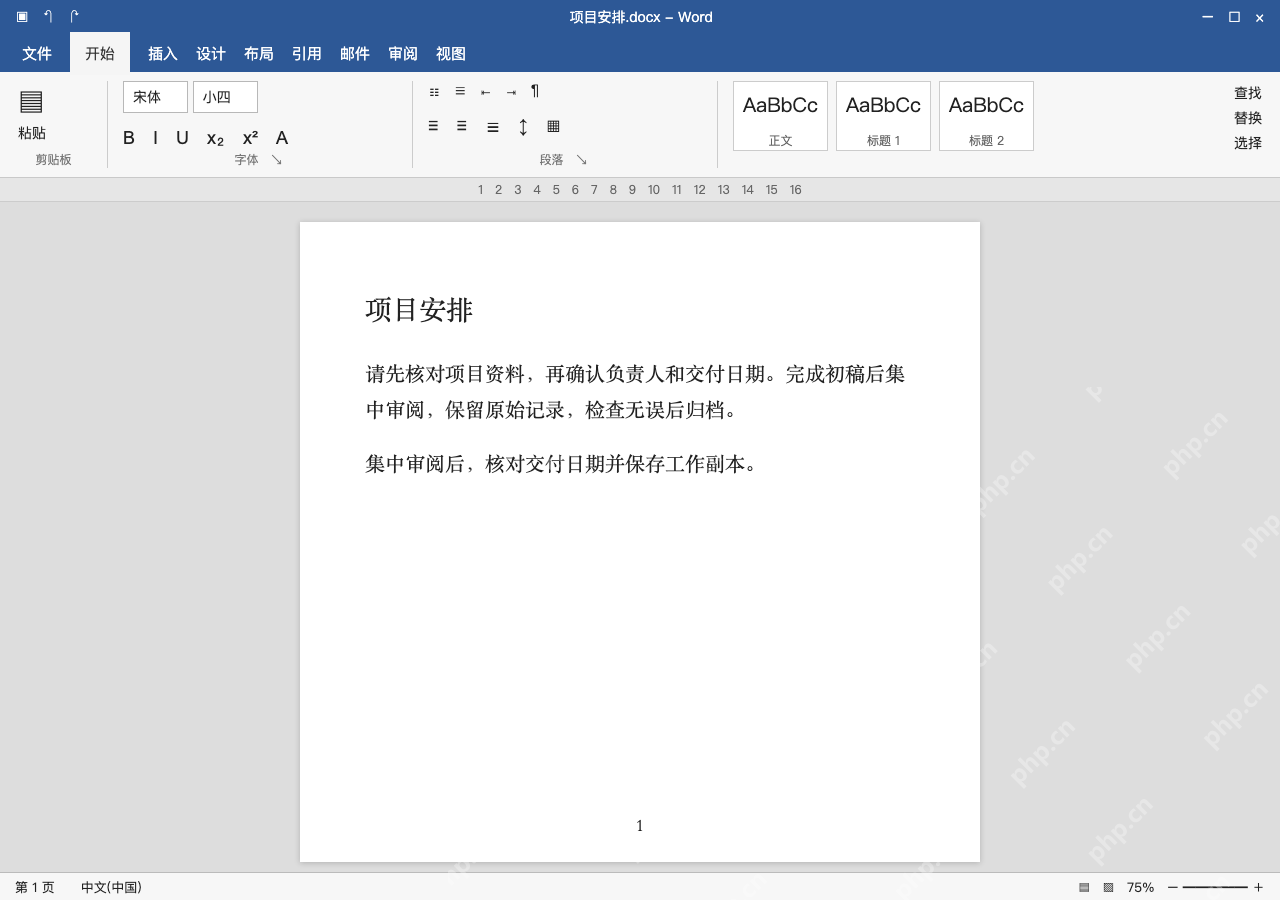
word 设置行距,先选目标段落,用 ctrl+1、ctrl+2、ctrl+5 快速切换单倍、双倍、1.5 倍;需要精确磅值,再进段落窗口设置固定值。长文档统一正文时修改对应样式,标题和表格不要顺手一起覆盖。本例先处理两段正文,再演示固定值 20 磅的另一种方案,不把两套行距依次叠加。段前段后与行距分开检查;文字被裁切时回查固定值,正式稿按模板设置。
先选正文,快捷键只处理目标段落
选中两段正文,标题“项目安排”保留原样。Windows Word按Ctrl+5设1.5倍;Ctrl+1是单倍,Ctrl+2是双倍。选好的正文不用同时按三组快捷键,没有选区时,快捷键通常作用于光标所在段落。
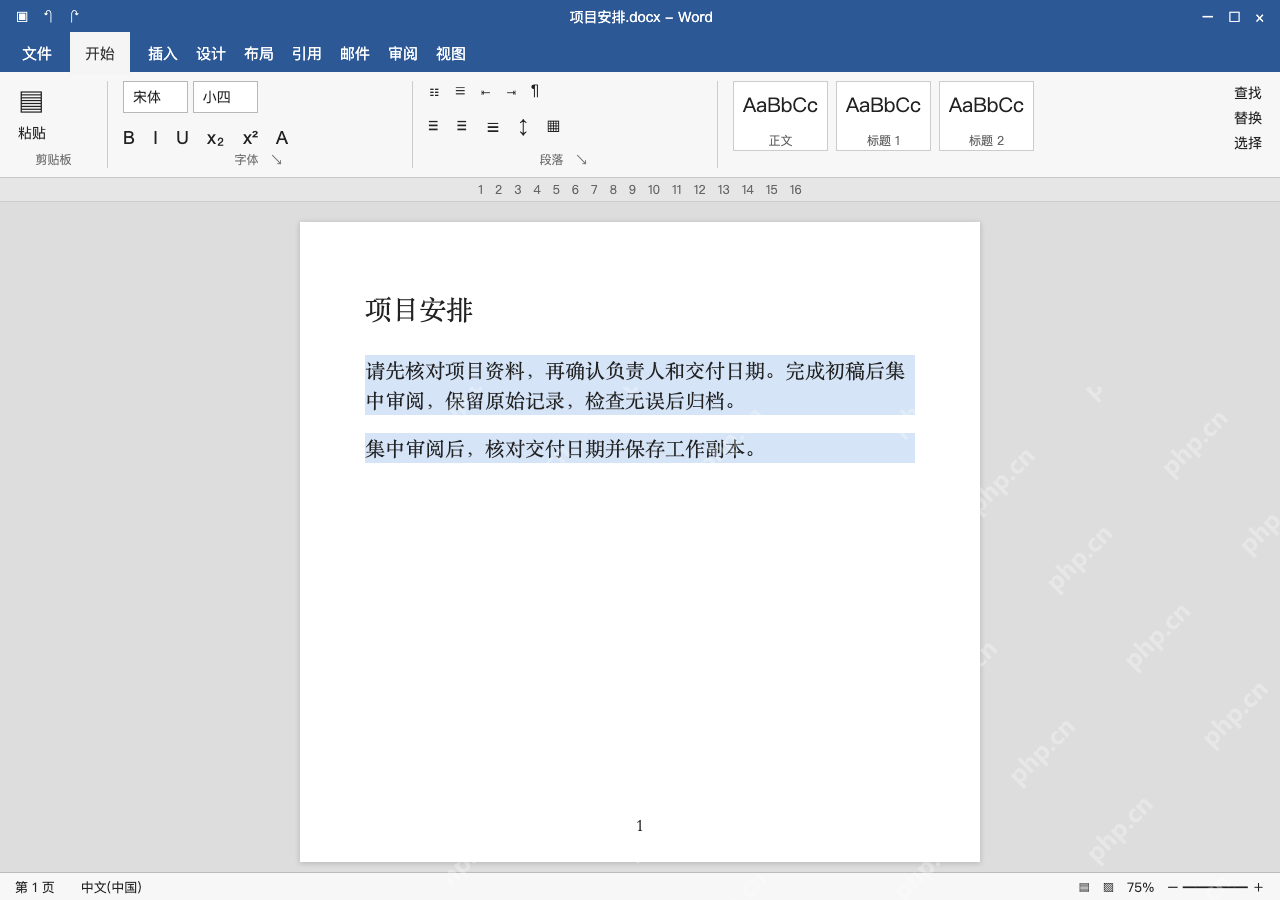
要固定磅值,进入段落窗口另设一套参数
打开“开始→段落”右下角启动器,在缩进和间距里将行距改为固定值,设置值填20磅。段前段后均为0行仅为示例;确认后检查大字号、公式和行内图片是否被切掉,需要容纳不同高度时按要求改用最小值或倍数。
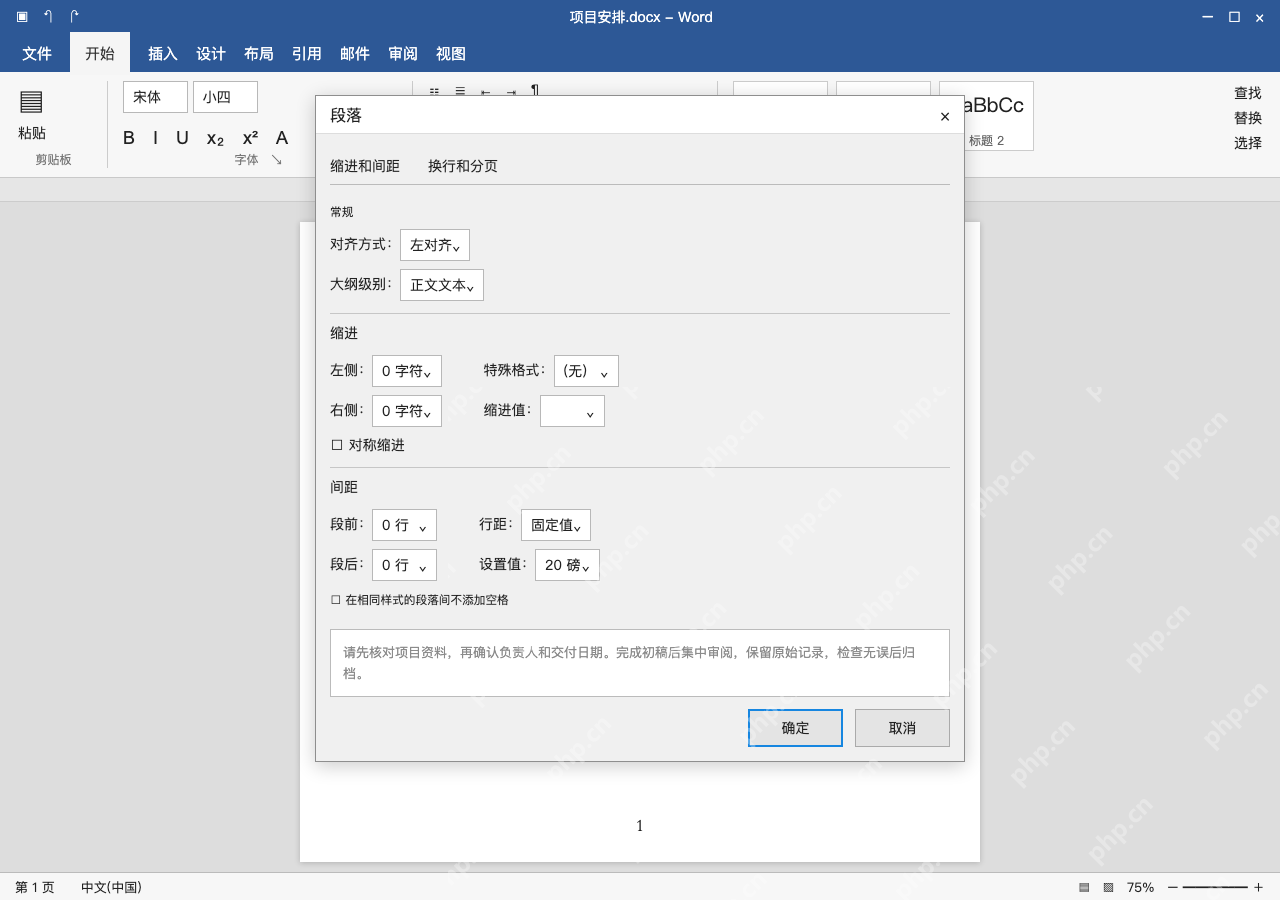
批量统一正文,修改正文所用样式
先确认正文实际使用的样式,再右键该样式选修改,从格式进入段落。这里以“正文”为例,修改窗口尚未确认;只想影响当前文件就保留仅限此文档,不随意启用自动更新。

在段落窗口填本稿需要的行距,再逐层确定。只改变样式会影响使用它的段落,已有直接格式可能仍覆盖样式;先抽查几段,再处理残留格式,别清掉标题和列表层级。
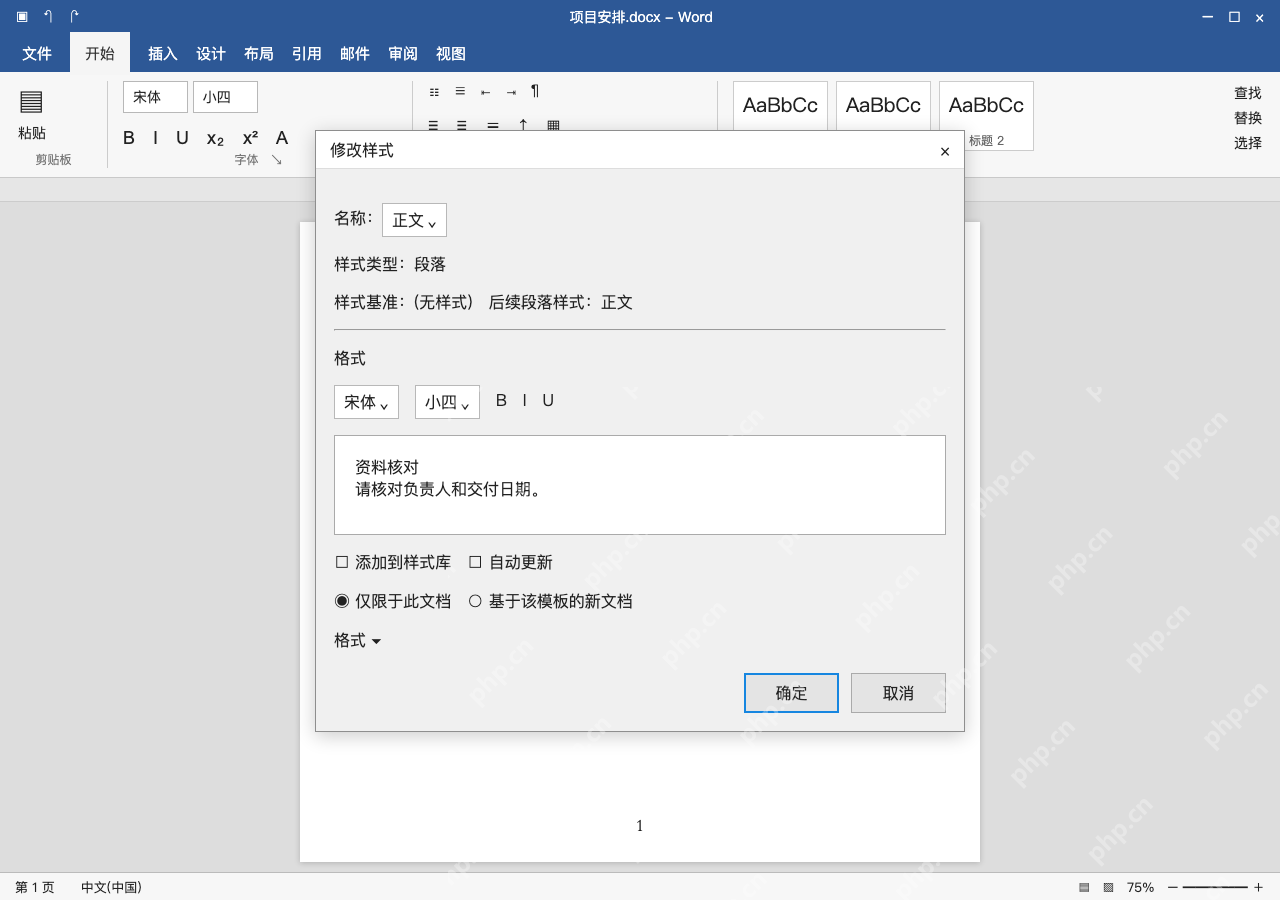
回正文看段间留白,最后检查分页
恢复普通两段正文,标题仍单独保留。翻看含表格、公式和图片的页面,区分段前段后、空段落与行距;每段间距大时显示¶检查,而不是不断把行距调小。确认文字没有裁切、分页符合要求后保存副本。