





win11 的电源计划只有“平衡”,不一定是系统出错。支持现代待机的电脑通常只允许使用平衡及其派生计划,“最佳性能”则属于另一处电源模式设置。先确认硬件支持的待机方式,再判断是否需要恢复计划,可以避免反复导入无效方案。
先确认缺少的是哪一种选项
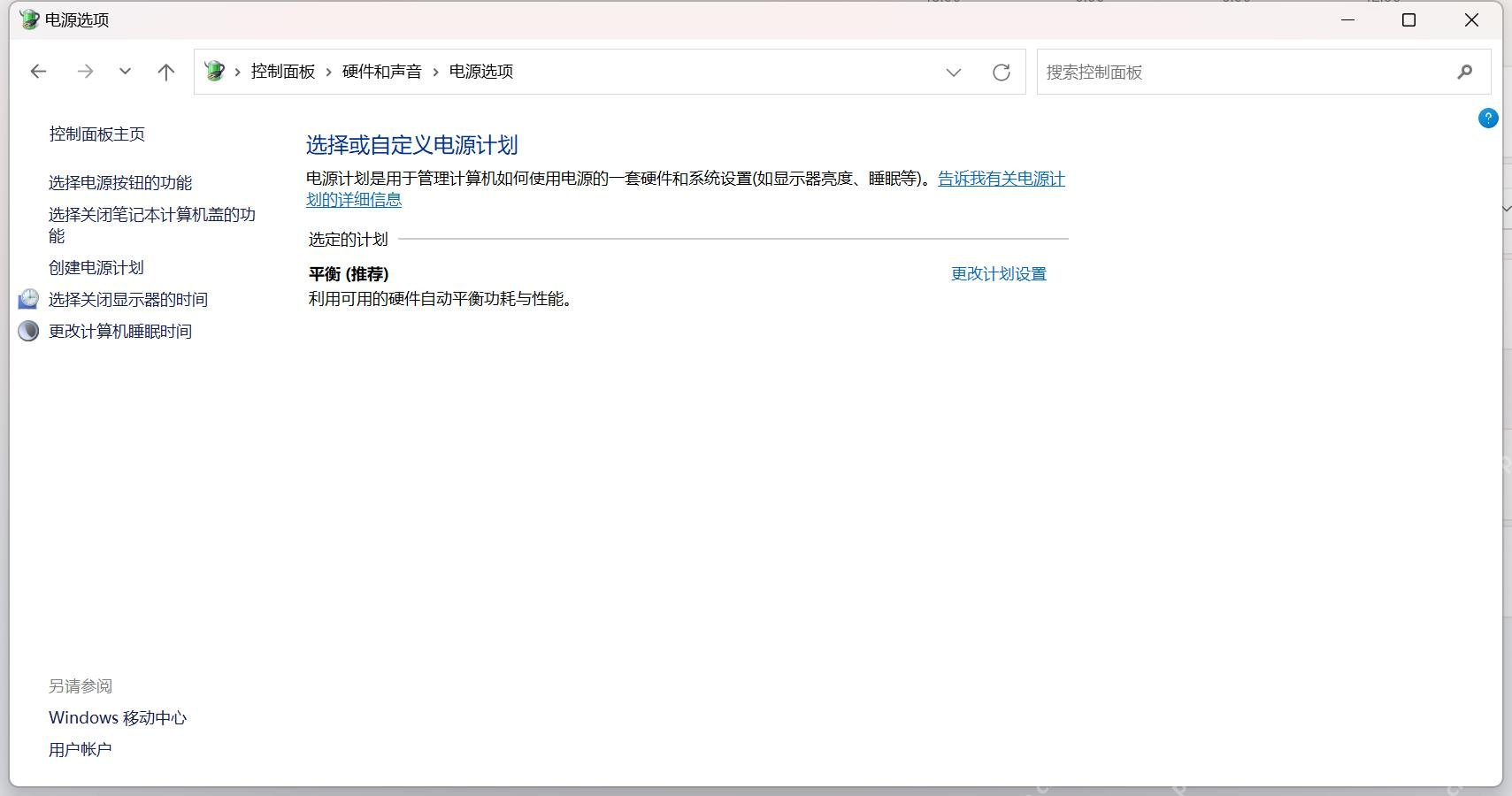
按 Win+R,输入 powercfg.cpl 并回车,打开控制面板的“电源选项”。查看计划列表,若有“显示附加计划”可将其展开。只有“平衡”时,先不要删除它,也不要直接执行恢复所有默认计划的命令;现有自定义设置可能因此丢失。这里列出的计划名称,与设置中的“最佳性能”不是同一个选项。
用待机状态判断是否属于正常限制
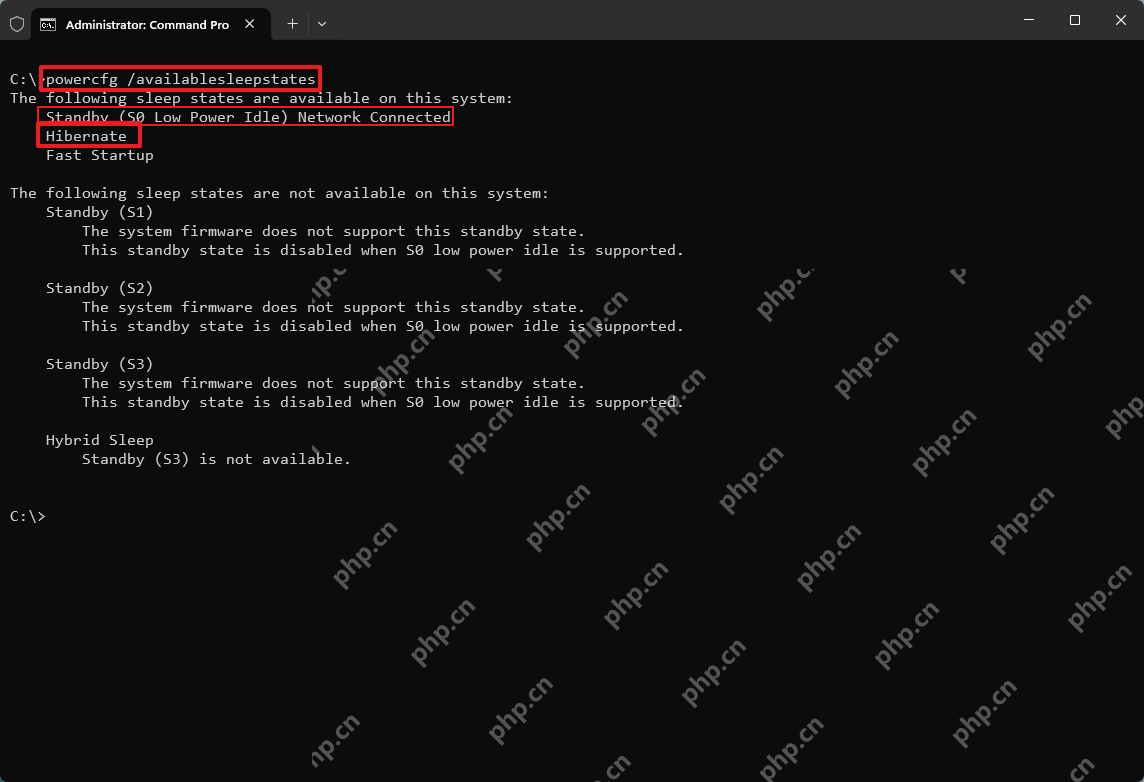
右击开始,打开“终端(管理员)”,执行 powercfg /availablesleepstates,也可用简写 powercfg /a。可用状态包含“待机(S0 低电量空闲)”或 Standby (S0 Low Power Idle),说明设备支持现代待机,缺少传统高性能计划通常属于设计限制。Hibernate 只表示支持休眠,不能据此判断存在高性能计划。
需要提高性能时调整电源模式
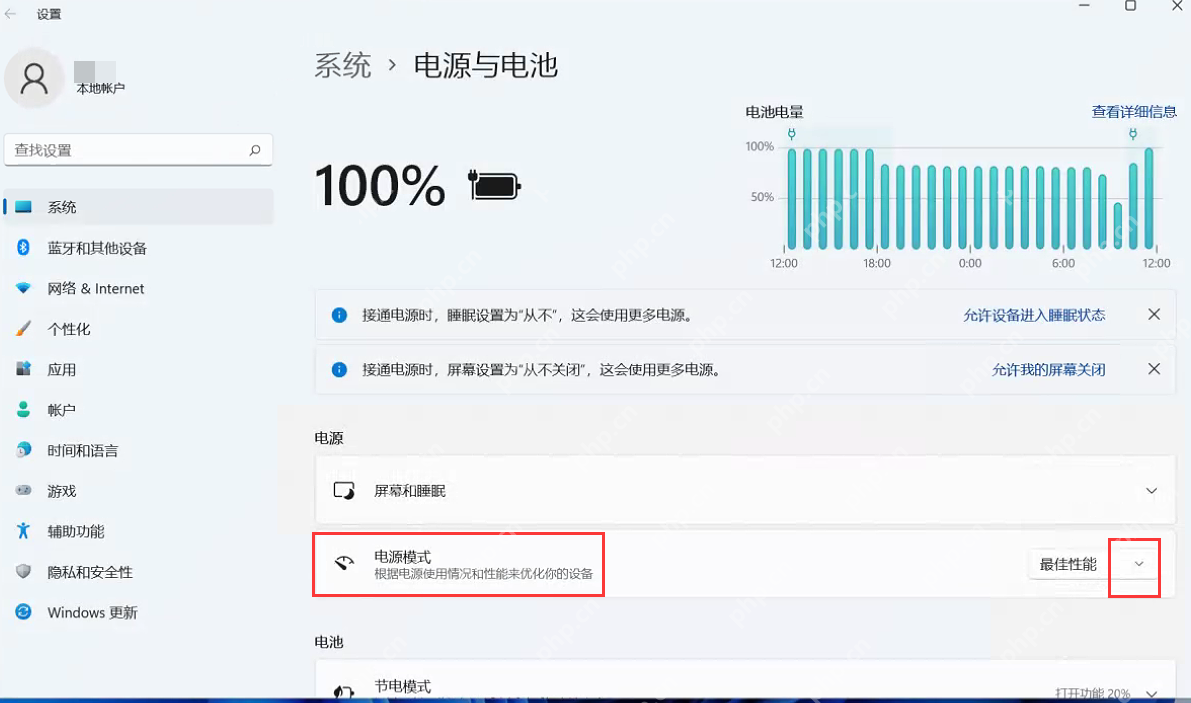
按 Win+I,进入“系统→电源和电池”,找到“电源模式”,按需选择“最佳性能”。较新版本会将“接通电源”和“使用电池”分开设置,笔记本可只提高接电时的性能。若下拉菜单不可用,先回到控制面板选择“平衡”,再检查品牌电脑自带的性能管理软件。高性能负载也可能增加耗电、温度和风扇声音。
传统待机机型再检查计划是否被删
如果可用状态是传统 S3 待机,且电脑原先确实提供高性能方案,可在“电源选项→创建电源计划”检查是否还有“高性能”模板,或恢复自己之前导出的方案。模板不存在时,先核对整机厂商支持说明。不要为显示一个名称而强改待机注册表、关闭现代待机或套用其他型号的电源配置。













