





先把鼠标从任务栏音量图标移到网页正文,再滚动测试。支持该操作的 win11 版本会在指针悬停音量图标时用滚轮调音量,这是系统交互;如果离开任务栏后仍处处调音量,再检查鼠标媒体模式或第三方映射。
确认声音图标位置,并打开音量合成器
在任务栏右侧找到扬声器图标,右键点击后选择“打开音量合成器”,部分界面称“开启音量混音程序”。随后把指针移出任务栏区域测试页面滚动。若只在声音图标处改变音量,无需先重装鼠标驱动。

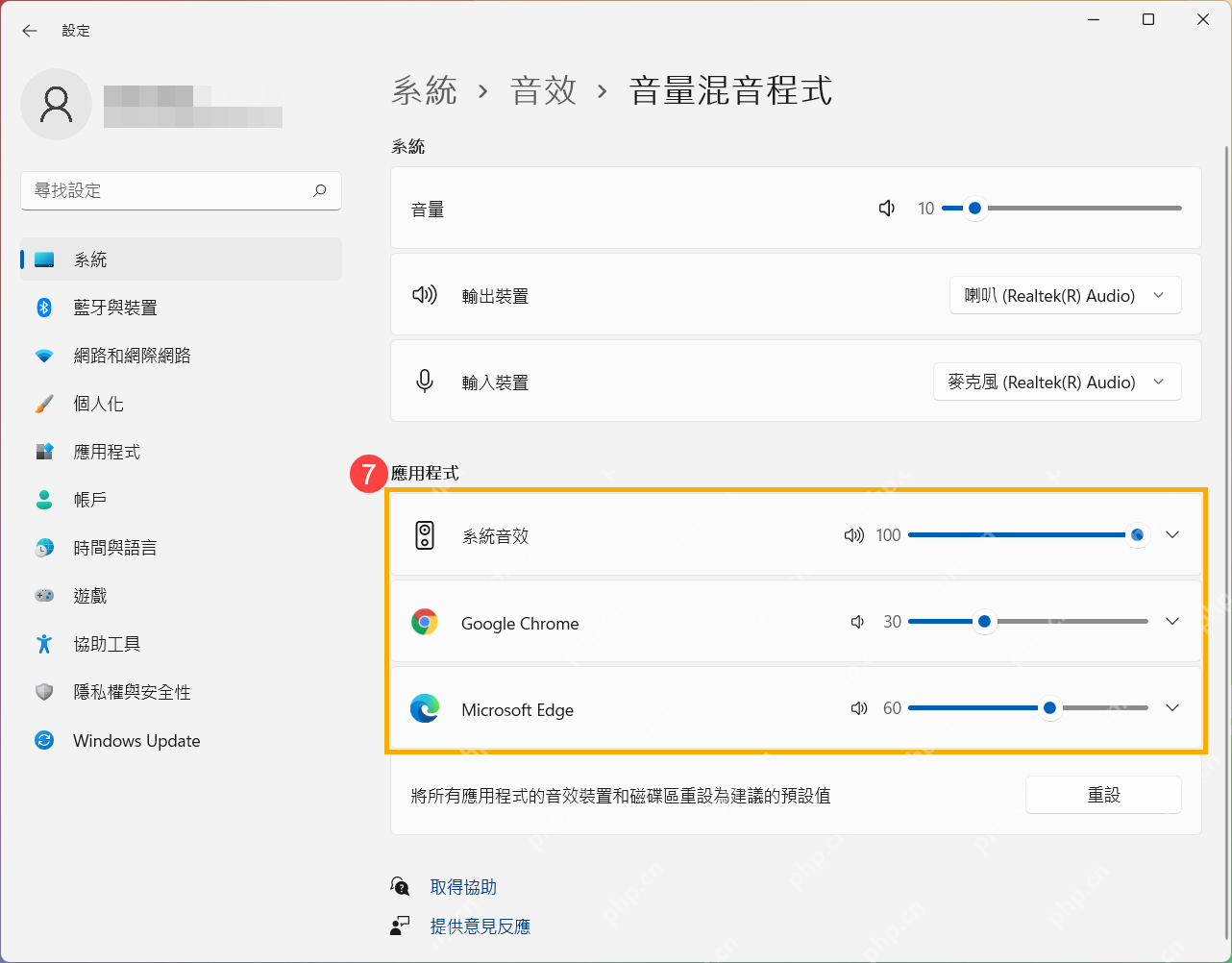
区分系统总音量与某个应用音量
在“系统 > 声音 > 音量合成器”中,查看顶部总音量以及下方应用音量滑块。先把声音调到合适的低音量,再分别在网页正文和音量控件附近滚动,观察是总音量变化还是只有某个应用变化。仅播放器内部异常时,先查看播放器自己的滚轮快捷操作。
检查是否有音量或外设工具随开机运行
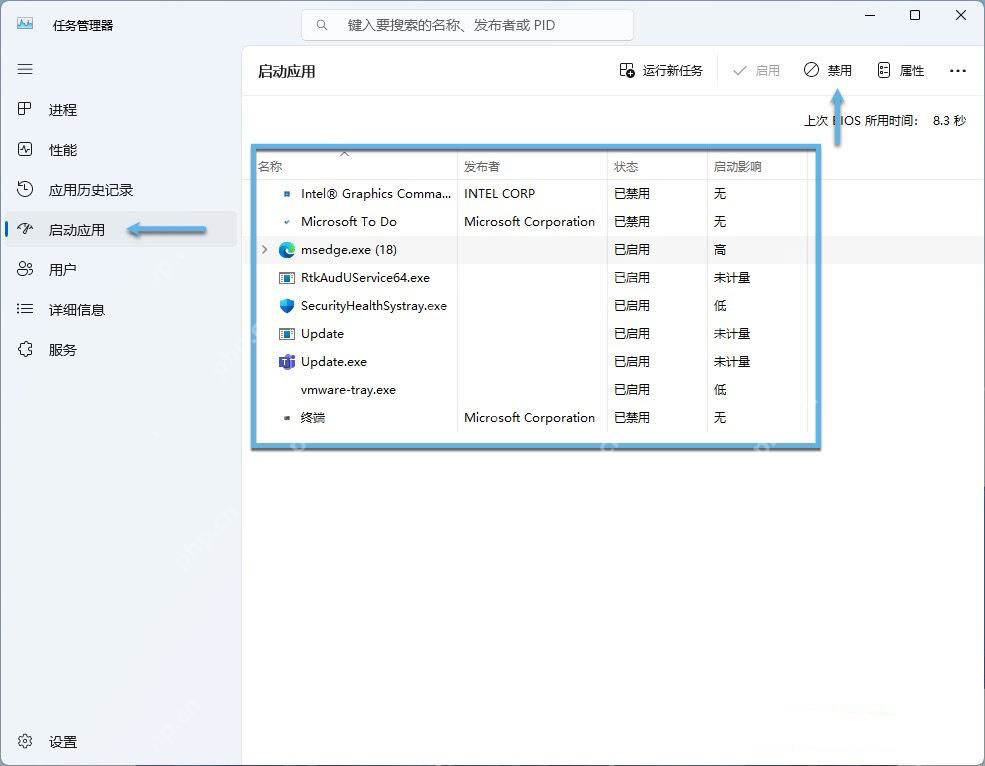
按 Ctrl + Shift + Esc 打开任务管理器,进入“启动应用”,查看程序名称、发布者、状态和启动影响,记录自己安装的音量、鼠标或任务栏增强工具。先到对应软件确认是否启用了滚轮调音量;确认需要停用的目标后,可选中该工具并点击“禁用”,阻止它下次登录时自动启动,再退出该工具测试。不要仅凭启动影响高就判断为故障来源。
离开任务栏仍调音量时
检查鼠标说明书中的媒体模式切换方式。不同型号可能使用专用按键或组合操作,不存在适用于所有鼠标的长按时长。安装过鼠标宏软件时,检查滚轮上、滚轮下是否被绑定为音量加减,并恢复为普通滚动。
使用过 Windhawk 的 Taskbar Volume Control 等模块时,检查它允许的滚动区域和修饰键组合,临时停用对应模块后测试。未安装的软件无需额外安装;调整非活动窗口滚动开关或重启 Windows Audio 服务,也不能直接解除外设软件的滚轮映射。
退出相关工具后若恢复正常,再逐个启用,找出实际影响项。外接鼠标在另一台电脑也始终发送音量操作时,继续按该型号说明书检查板载配置或联系厂商。















