





win11 的鼠标滚轮主要能调整按行或按屏滚动、每次滚动行数,以及部分版本提供的滚动方向。滚轮速度和鼠标指针速度是两项设置,拖动指针速度滑块不会直接改变网页每次滚动的行数。
先选择按行还是按屏滚动
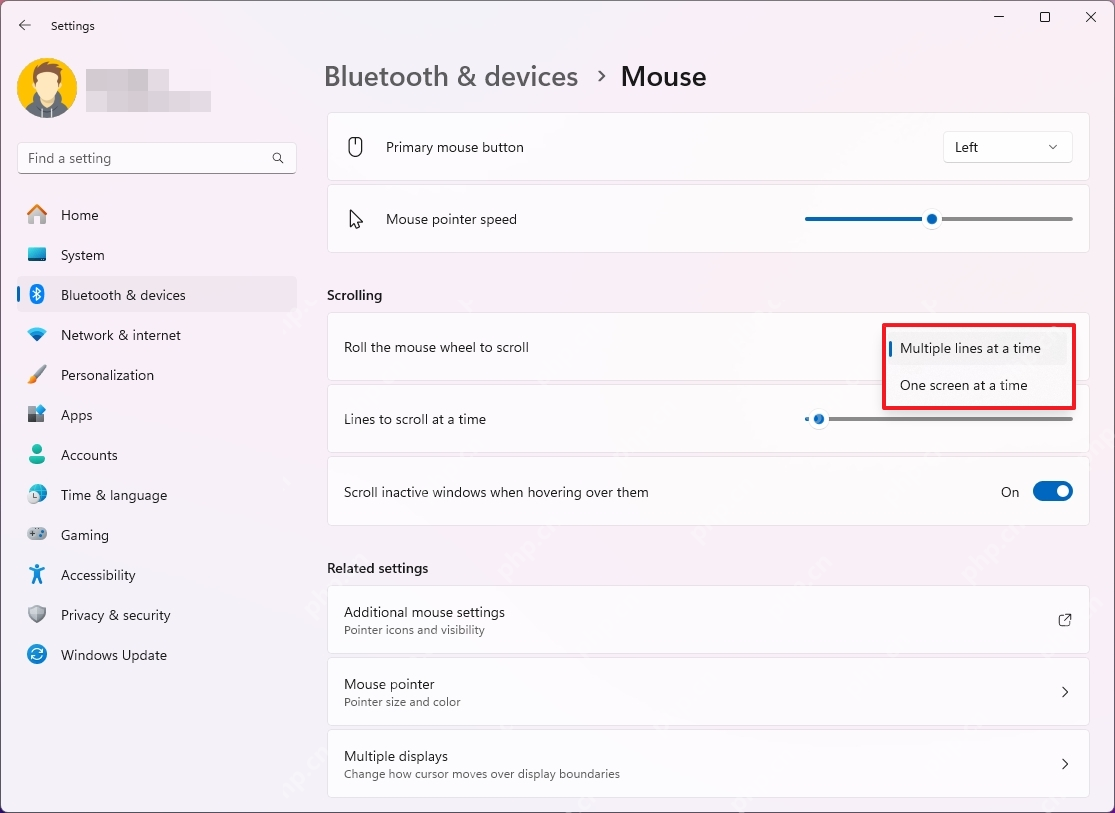
进入“设置 > 蓝牙和其他设备 > 鼠标”,展开“滚动鼠标滚轮以滚动”(Roll the mouse wheel to scroll)。一般阅读选择“一次滚动多行”(Multiple lines at a time);需要较大幅度翻阅时,可选“一次滚动一个屏幕”(One screen at a time)。实际滚动距离还受应用支持情况影响。
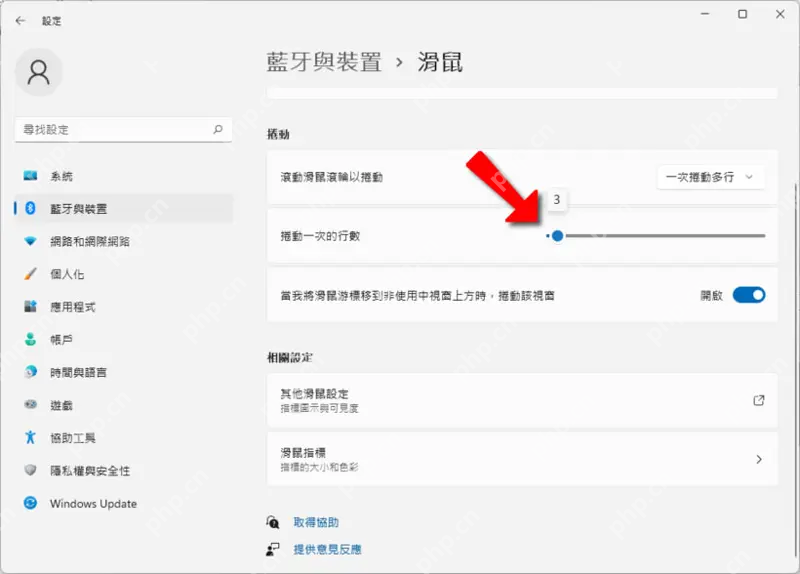
按行滚动时,再调整单次行数
选好“一次滚动多行”后,拖动“每次滚动的行数”滑块。向左减少、向右增加,先用较小数值阅读一段长网页,再按手感微调。选择按屏滚动时,不要把行数滑块当作该模式的速度控制。
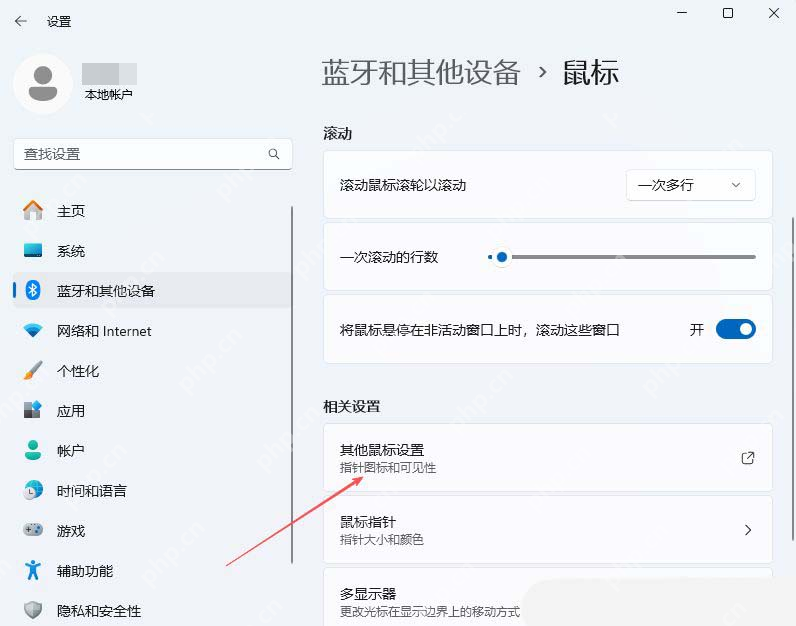
需要传统滑轮参数时,打开其他鼠标设置
在同一页面的“相关设置”区域,点击“其他鼠标设置”。这会打开传统鼠标属性,随后可切到“滑轮”页检查垂直滚动参数;部分支持倾斜滚轮的鼠标还会使用水平滚动设置。
在“滑轮”页设置好数值后,点击“应用”或“确定”。水平滚动中的字符数只对兼容设备和应用生效;普通竖向滚轮不会因为修改字符数就获得实体横向滚轮功能。
按使用习惯调整其他滚动行为
需要把指针悬停在后台窗口就滚动时,打开“将鼠标悬停在非活动窗口上时,可以滚动这些窗口”;不需要可关闭,之后先点击窗口再滚动。系统提供“滚动方向”时,也可在此选择向下滚或反向滚。
设置后在浏览器、文件资源管理器中各测试一次。如果只有特定软件变化不明显,查看它自己的平滑滚动、分页或滚轮映射选项;不要连续修改多处设置后再猜是哪一项起作用。















