





先点击网页或文档内部再滚动,排除窗口没有焦点、内容已到顶或到底的情况。若所有软件都不能滚动,再检查鼠标连接、滚动参数和驱动;只有某款软件失效时,先处理该软件的滚动设置或扩展。
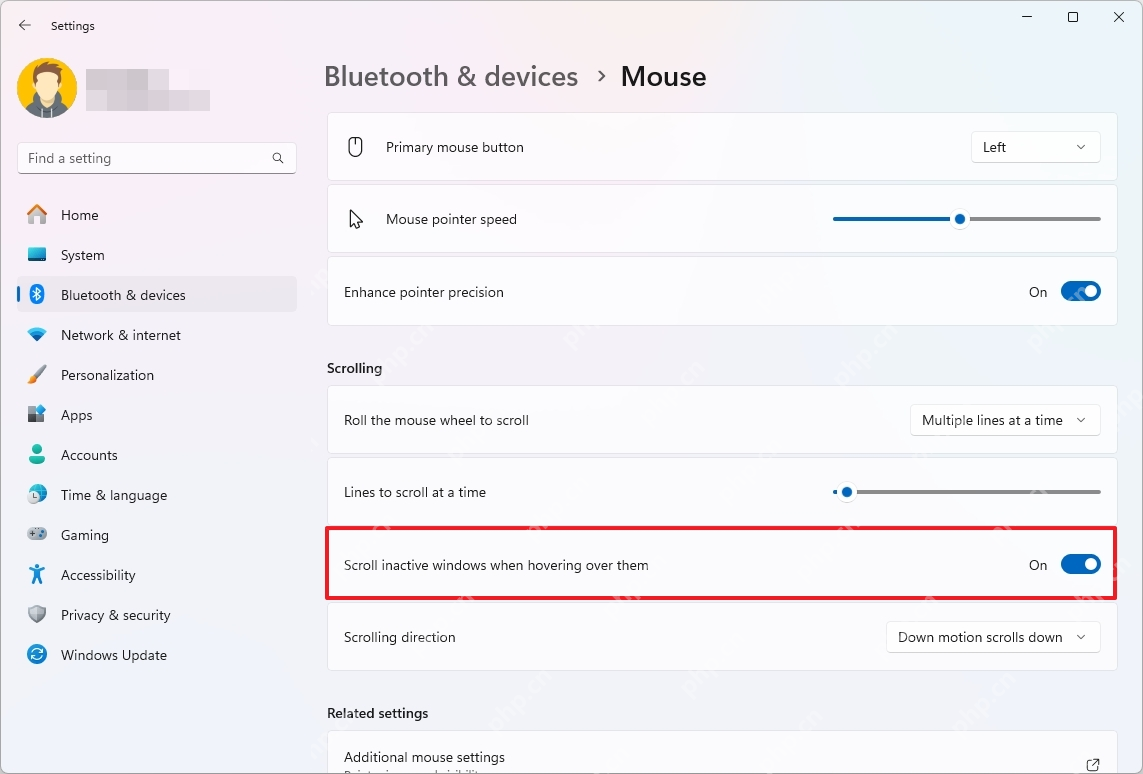
只在未选中的窗口无效,开启悬停滚动
按 Win + I,进入“蓝牙和其他设备 > 鼠标”,打开“将鼠标悬停在非活动窗口上时,可以滚动这些窗口”(Scroll inactive windows when hovering over them)。开启后,把指针移到另一个可滚动窗口内部测试;这个开关只控制非活动窗口,不会修复鼠标硬件损坏。
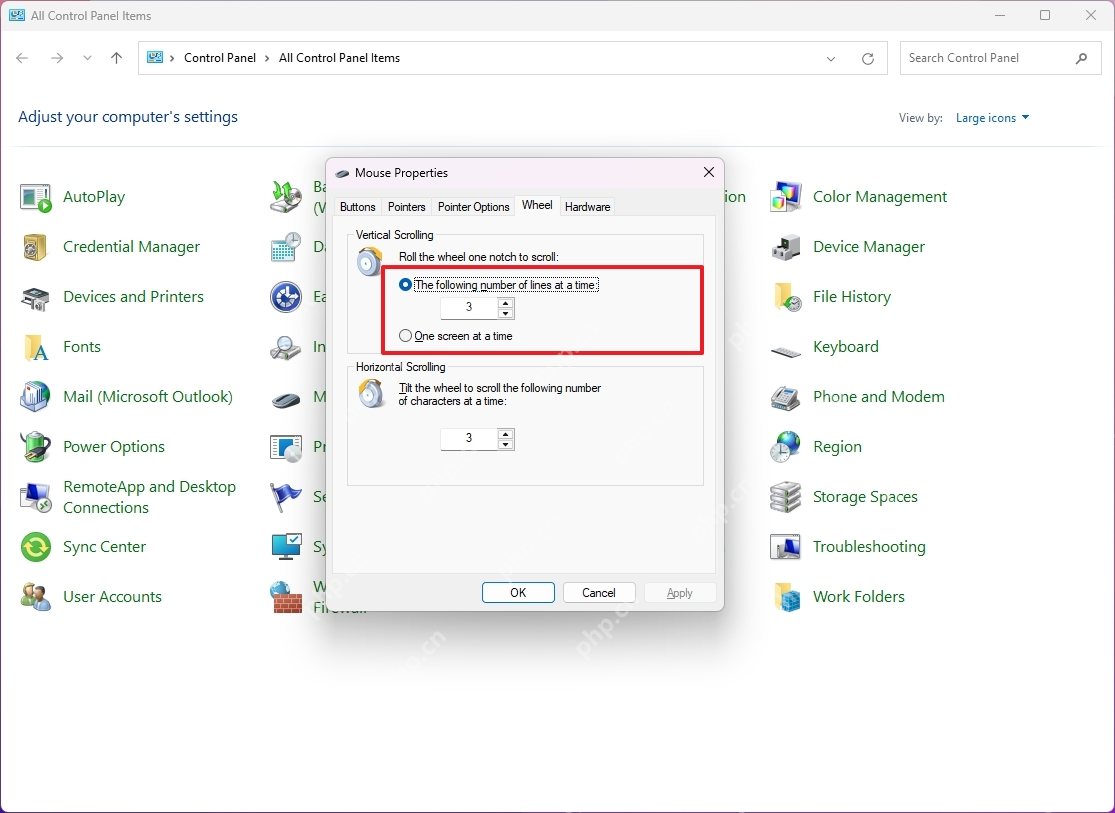
检查传统鼠标属性中的滚动量
按 Win + R,输入 main.cpl,切到“滑轮”(Wheel)页。在“垂直滚动”中选择“一次滚动下列行数”,先设置为 3,再点击“应用”或“确定”。也可选择“一次滚动一个屏幕”,两种模式按需要选一种,不必清空另一项数值。
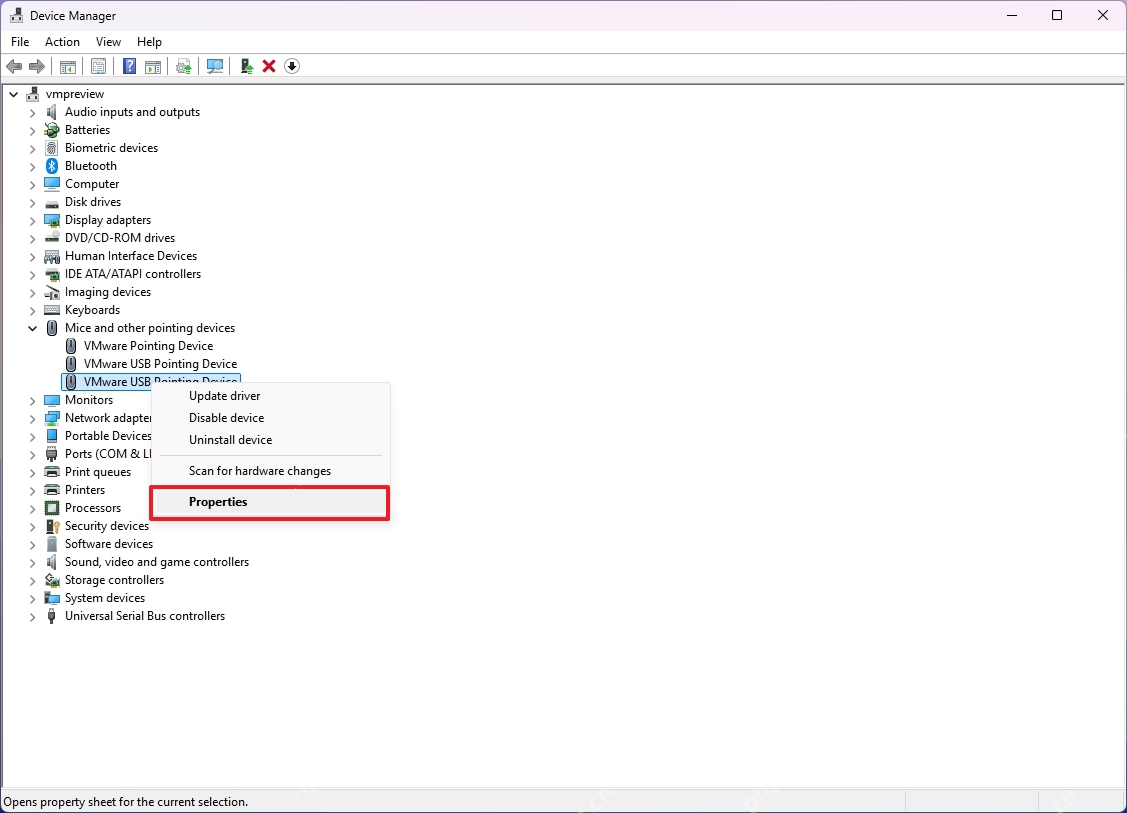
仍无响应时,先定位实际鼠标设备
右键点击开始按钮,打开“设备管理器”,展开“鼠标和其他指针设备”,右键点击与当前鼠标对应的设备,选择“属性”(Properties)。设备名称会随硬件或虚拟环境变化;有多项时先核对设备信息,不要批量卸载所有鼠标或 HID 设备。
在属性窗口的“驱动程序”页查看驱动信息,必要时更新。优先检查 Windows 更新,再到鼠标厂商官网下载对应型号驱动;系统提示已安装最佳驱动,不等于已经排除硬件问题。
通过交叉测试区分连接和硬件
有线鼠标换一个 USB 接口并暂时绕过扩展坞;无线鼠标检查电池、接收器距离与蓝牙连接。拔下接收器后稍等再插回,随后在浏览器和文件资源管理器分别测试。清理滚轮周围可见灰尘,不要把清洁液直接倒入鼠标。
同一只鼠标在另一台电脑仍无法滚动,而另一只鼠标在本机正常,才更支持滚轮硬件故障的判断。若只在一款软件失效,先关闭其扩展或恢复该软件的滚动选项,不用急着重装系统。













