





想把放大窗口放在固定位置,先选“停靠”视图;想让放大的内容也不随鼠标跑,还要调整跟随选项。两项设置控制的对象不同,不能只切换停靠就认为取景区域已锁定。
先打开功能,设置合适的倍率
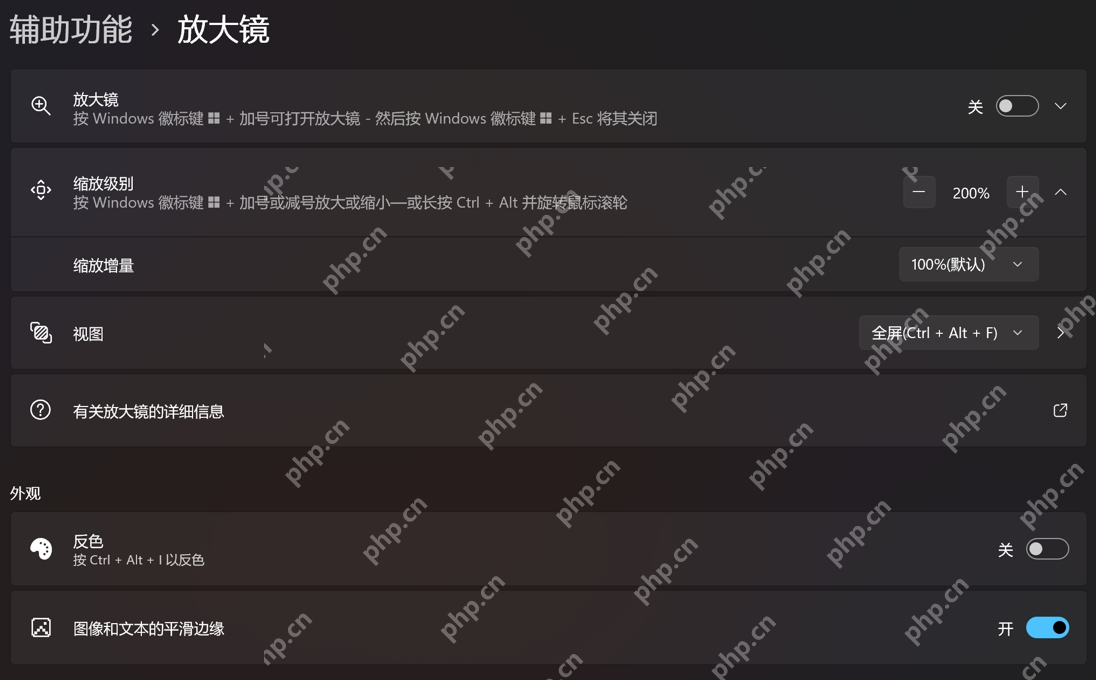
按 Win + Ctrl + M 进入“辅助功能 > 放大镜”,把“放大镜”开关打开。通过“缩放级别”的加减按钮调整倍率,先从较低倍率开始,方便找到需要持续查看的内容。
将显示窗口切换为停靠
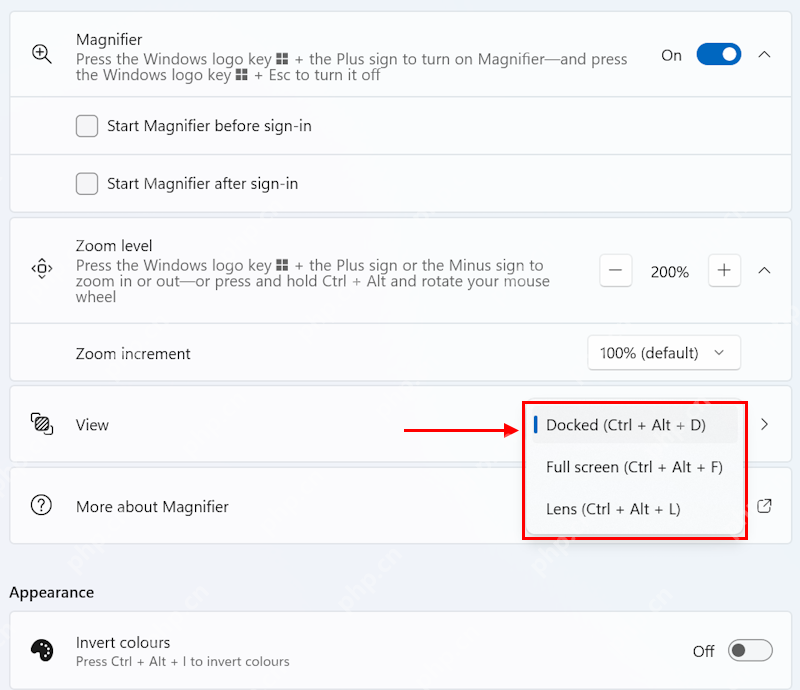
打开“视图”下拉菜单,选择“停靠”,英文名称为 Docked;放大镜运行时也可按 Ctrl + Alt + D 切换。停靠会把放大后的内容放进固定显示条,屏幕其余部分仍保留正常视野。
减少跟随,让取景停在需要的位置
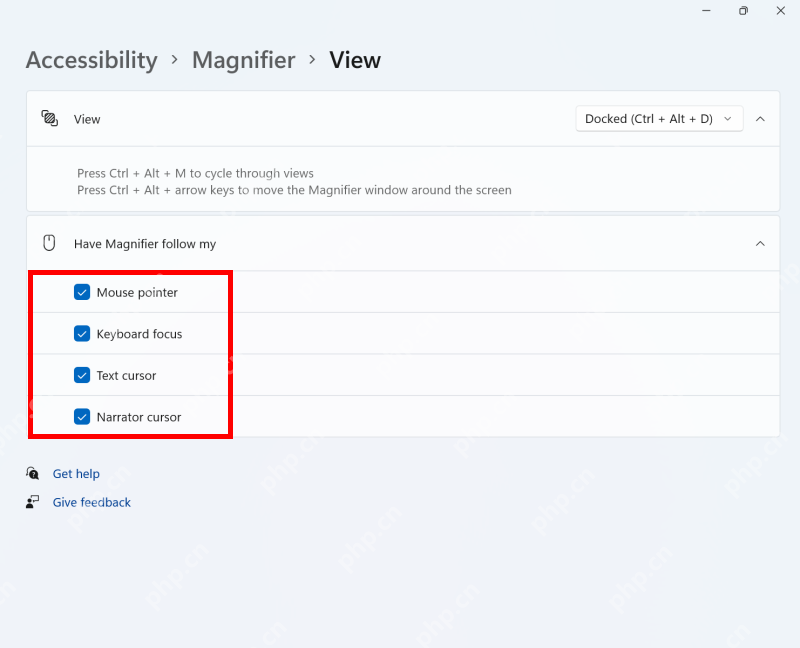
展开“视图”,找到“使放大镜跟随”(Have Magnifier follow my)。先取消“键盘焦点、文本光标、讲述人光标”跟随。再按 Tab 把焦点移到“鼠标指针”复选框,将鼠标移到目标内容,按空格取消鼠标跟随,避免为点击开关而再次移动鼠标。需要保留某一种跟随时,可单独恢复;有跟随项开启时,画面仍可能移动。
有“锁定视图”选项时
部分较新版本在“多个显示器控件”中提供“独立缩放每个显示器”和“锁定视图快捷方式”。只有系统实际提供这些选项且启用独立缩放时,才使用页面列出的锁定组合:默认 Ctrl + Win + K,也可能改为 Ctrl + Alt + P。锁定或解锁鼠标所在显示器的视图后,移动鼠标确认内容是否保持原位;没有这些选项的版本,使用停靠与跟随设置即可。
需要重新定位时,恢复鼠标跟随或用 Ctrl + Alt + 方向键 平移放大视图。普通情况下按 Win + Esc 退出;启用了视图锁定的新版本可能先解除锁定,再按一次退出。















