





必须禁用系统睡眠与显示器关闭,并启用远程会话保活机制及禁用网卡节能。需在电源设置中将屏幕和睡眠均设为“从不”,通过组策略或注册表启用KeepAlive,且取消网卡电源管理中的节能选项。
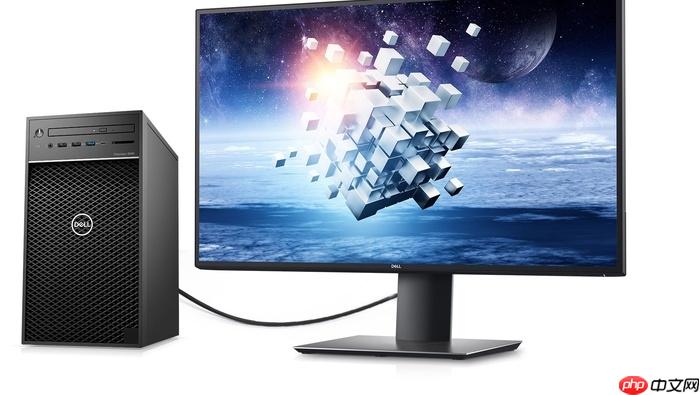
远程连接时被控电脑自动进入睡眠模式,会导致连接中断、后台任务暂停、文件下载失败。必须让系统识别远程会话为“活跃状态”,同时切断所有本地空闲触发的睡眠路径。
禁用系统睡眠与显示器关闭
这是最基础且不可跳过的一步。Windows默认将远程桌面会话视为空闲,若不干预,10分钟无操作就会触发睡眠。
按 Win + I 打开设置 → 进入「系统」→「电源和电池」→「屏幕和睡眠」。
在「屏幕」栏下,将「接通电源时」和「使用电池时」全部设为「从不」;在「睡眠」栏下,同样把两项都设为「从不」。【两项必须同时改,只关屏幕不关睡眠,远程连接仍会在5分钟后断开】
点击页面底部「其他电源设置」→ 选择当前计划右侧的「更改计划设置」→ 点击「更改高级电源设置」。
展开「睡眠」→「休眠后」→ 将「接通电源」和「使用电池」均设为「从不」;再展开「硬盘」→「关闭硬盘」→ 同样设为「从不」。这能防止硬盘断电导致远程服务假死。
强制远程会话保持活跃
仅改电源设置还不够。Windows远程桌面服务默认不主动上报活动状态,需手动启用保活机制。
方法一:组策略启用(仅限专业版/企业版)
按 Win + R 输入 gpedit.msc 回车 → 依次展开:
计算机配置 → 管理模板 → Windows 组件 → 远程桌面服务 → 远程桌面会话主机 → 连接
双击「配置远程桌面连接客户端活动时保持会话处于活动状态」→ 设为「已启用」→ 点击「确定」。
方法二:注册表补全(家庭版必选)
按 Win + R 输入 regedit 回车 → 导航至:HKEY_LOCAL_MACHINE\SYSTEM\CurrentControlSet\Control\Terminal Server
右键空白处 → 新建 → DWORD (32位) 值 → 命名为 KeepAliveEnable → 双击将其数值数据设为 1。
同目录下再新建一个 DWORD,命名为 KeepAliveInterval → 数值设为 60(单位秒,即每分钟心跳一次)。
修改后无需重启,但需注销当前用户并重新登录远程会话才能生效。
切断网卡节能导致的断连
即使系统没睡眠,网卡自身节能也会让远程连接掉线。很多笔记本网卡默认启用“允许计算机关闭此设备以节约电源”。
右键「开始」→「设备管理器」→ 展开「网络适配器」→ 找到你正在使用的有线或无线网卡(名称通常含 Realtek、Intel、Broadcom 或 Wi-Fi、Ethernet)→ 右键 →「属性」→ 切换到「电源管理」选项卡 → 取消勾选「允许计算机关闭此设备以节约电源」。
若该选项不可见或灰色,说明驱动未正确加载。此时右键网卡 →「更新驱动程序」→「自动搜索」→ 安装完成后重试。
验证是否真正生效
第一步:远程连接成功后,不要操作被控端键盘鼠标,等待15分钟。
第二步:在被控端按 Ctrl + Shift + Esc 打开任务管理器 → 查看「性能」页签中「CPU」和「以太网/Wi-Fi」曲线是否持续有波动(远程传输数据时网卡应有实时流量)。
第三步:打开命令提示符(管理员),执行:powercfg /sleepstudy
回车后等待10秒,记下报告路径。用记事本打开该HTML文件,搜索「Sleep transition」——若全文未出现该词,说明睡眠已被彻底阻断。














