


Mac录制播客需用BlackHole/Soundflower路由系统音至录音软件,再通过“多输出设备”实现USB麦克风与系统音混合返听;务必启用“播客返听”设备并设为软件监听输出,否则耳机无声或监听断层。
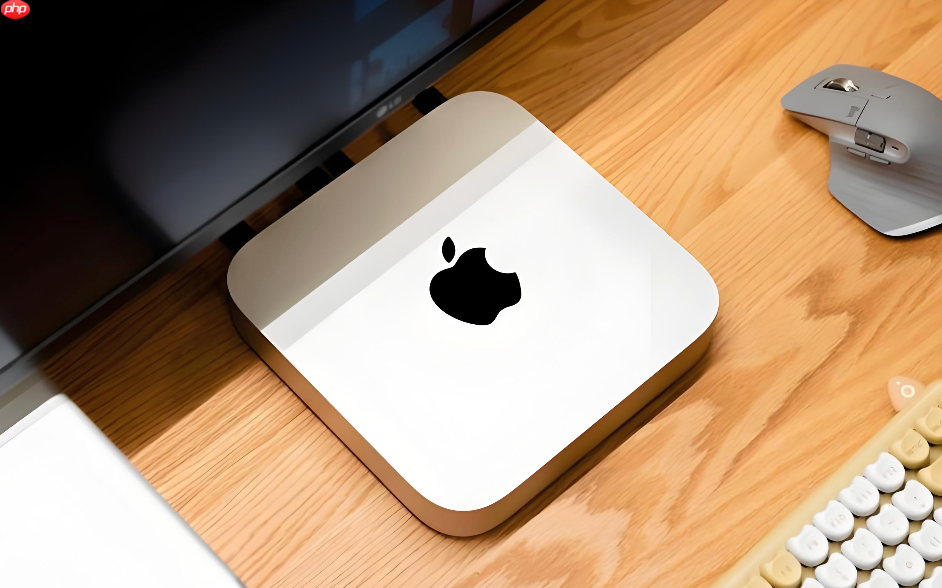
Mac录制播客时需同时采集USB麦克风人声与系统播放的背景音(如BGM、音效、远程嘉宾音频),并实时返听至监听耳机,避免监听断层导致节奏错乱或重复试音。系统原生不支持直接混音输出到耳机,必须通过音频路由工具构建信号通路。
创建多输出设备实现边录边听
打开“应用程序→实用工具→Audio MIDI Setup”,点击左下角“+”号→选择“创建多输出设备”。
在右侧设备列表中,勾选你的监听耳机(如AirPods Pro、USB耳机)和内置扬声器(或Soundflower/BlackHole虚拟设备,若已安装)。注意:【必须勾选监听耳机,否则返听无声】。
双击新建的多输出设备,重命名为“播客返听”,并在“使用”栏打钩启用它。
进入“系统设置→声音→输出”,将输出设备切换为“播客返听”。此时系统声音会同时送往耳机与扬声器,但扬声器可静音——这一步是后续返听的基础,不做则无法听到任何声音。
配置系统声音路由至录音源
方法一:用BlackHole(推荐,兼容macOS 14–15,无需重启)
前往https://github.com/ExistentialAudio/BlackHole 下载安装BlackHole 2ch;安装后无需手动启用,系统自动识别。

耳机电子设备宣传海报ps素材适用于耳机宣传海报设计 本作品提供耳机电子设备宣传海报ps素材的图片会员免费下载,格式为PSD,文件大小为8.7M; 请使用软件Photoshop进行编辑,作品中文字及图均可以通过软件修改和编辑;
方法二:用Soundflower(仅限macOS 13及更早,新版签名失效风险高)
从可信镜像站下载Soundflower 2ch pkg,双击安装;安装后需在“系统设置→隐私与安全性→完全磁盘访问”中授权Audio MIDI Setup,否则设备不显示。
安装完成后,进入“系统设置→声音→输出”,选择“BlackHole 2ch”(或“Soundflower (2ch)”)。此刻系统声音将被静音输出至该虚拟设备——这是内录的前提,不是故障。
在播客软件中混合输入并开启监听
第一步:打开播客录制软件(如Riverside、Zencastr、Audacity或Logic Pro);
第二步:新建轨道或音频输入源,将输入设备设为“BlackHole 2ch”(系统音)与“USB Microphone”(人声)的组合;
第三步:在软件内启用“软件监听”或“输入监控”(Audacity点轨道旁喇叭图标;Logic Pro点通道条上“I”按钮);
第四步:将监听输出设备指定为刚才创建的“播客返听”——这一步决定你耳机里听到什么。
若使用QuickTime Player或Omi录屏专家等简化工具:启动后点击界面中的“系统声音”和“麦克风”双勾选项,软件会自动调用BlackHole并完成路由,无需手动选设备。但Omi首次启用系统声音时会弹窗要求安装其定制驱动,【必须允许安装,否则系统音无法被捕获】。
检查返听是否生效:播放一段YouTube视频,同时对USB麦克风说话——耳机中应同步听到视频声+自己声音,无延迟感。若只有其一,返回Audio MIDI Setup确认多输出设备已启用,且播客软件输出设备未误设为“内置扬声器”。














