





Mac默认休眠模式为3,即混合休眠;仅Apple芯片Mac可安全启用纯内存休眠模式0,需先验证芯片类型,再通过pmset命令临时或永久设置,并关闭safesleep及删除sleepimage文件以确保生效。
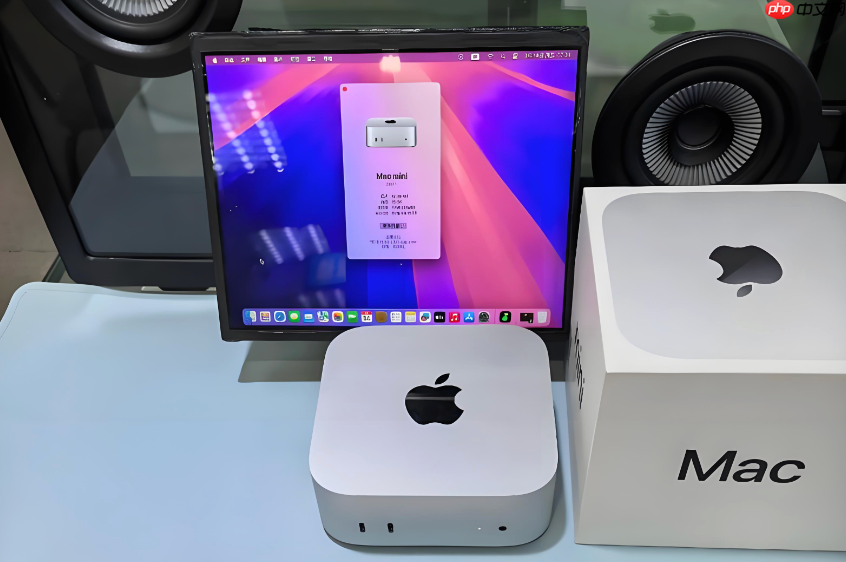
Mac默认休眠模式3(hibernatemode=3)会在睡眠时把内存内容写入硬盘并保持内存供电,一旦断电仍能恢复状态;但如果你追求极致唤醒速度、确认设备不会意外断电,且愿意承担断电即丢失未保存数据的风险,就需要切换为纯内存挂起模式0(hibernatemode=0)。
确认当前休眠模式并检查硬件兼容性
打开终端,执行:
pmset -g | grep hibernatemode
若返回值为3,说明当前是默认混合休眠。注意:【仅Apple芯片Mac支持hibernatemode=0】,Intel机型强制设为0会导致无法从睡眠唤醒,系统会自动重置回3——这点在操作前必须验证芯片类型,点击左上角苹果图标→“关于本机”,看处理器是否标注“Apple M1”或更高版本。
临时切换至模式0(重启后失效)
在终端中输入并回车:
sudo pmset -a hibernatemode 0
输入管理员密码(输入时不显示字符,输完直接按回车)。这一步仅修改当前运行系统的设置,重启后将恢复为系统默认值。适合测试唤醒响应速度是否符合预期,无风险。
永久禁用硬盘休眠写入(需同时关闭安全睡眠)
模式0要真正生效且不被系统覆盖,必须同步关闭安全睡眠(即禁止系统在低电量时自动切回hibernatemode=3):
第一步:执行命令关闭安全睡眠
sudo pmset -a disablesafesleep 1
第二步:再次锁定休眠模式为0
sudo pmset -a hibernatemode 0
第三步:清除可能残留的休眠镜像文件(避免下次误触发)
sudo rm /var/vm/sleepimage
⚠️注意:执行第三步后,/var/vm/sleepimage会被删除,系统将不再生成该文件;若后续想恢复混合休眠,需重新启用disablesafesleep 0并让系统自动生成新镜像,否则睡眠可能失败。
验证模式0是否生效并观察行为变化
方法一:再次运行 pmset -g | grep hibernatemode,确认输出为0;
方法二:合盖让Mac进入睡眠,等待3分钟,再开盖——应实现瞬时唤醒(无进度条、无风扇启动声),且屏幕内容与休眠前完全一致;
方法三:拔掉电源适配器,等待10秒后再插回并开盖——此时若内存内容已丢失(桌面重置、应用全关),说明模式0已生效且设备确实在纯靠内存维持状态。














