




mozilla官方的firefox全版本发布记录查询入口在这里:https://www.mozilla.org/zh-cn/firefox/releases/ ,页面会按版本顺序罗列所有正式版和esr延长支持版的发行说明。想确认自己电脑上装的是不是最新版,得同时对照「关于firefox」页面的更新状态和对应的官方发行说明,别直接拿教程截图里的旧版本号当当前判断标准。
正式版、维护更新和ESR怎样区分
普通用户日常用的就是Firefox正式版,除此之外版本列表里还会看到修订版和ESR延长支持版:修订版一般只用来紧急修复bug,不会加新功能;ESR的功能更新周期要长得多,大多是企业、学校这类组织批量部署设备时用的。
想查新版本加了什么功能、修了什么漏洞、还有哪些已知bug,直接看官方发行说明就行。而你本机的「关于Firefox」页面,才是能准确识别当前实际安装版本、更新是否完成的权威入口。单靠下载文件名或者第三方软件管家的提示,根本没法确认更新是不是真的装完了。
- 先打开本机的「关于Firefox」页面,记下当前版本号和更新状态
- 再去官方发行说明列表里,找到和你本机版本号完全一致的条目核对
- 企业/单位配发的设备,额外确认下当前走的是正式版通道还是ESR通道
查验Firefox版本与发行说明
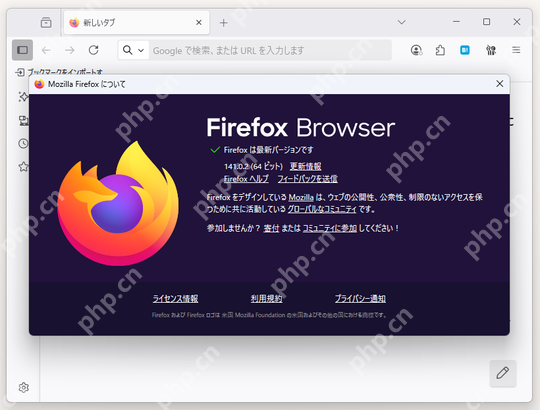
步骤1:打开关于Firefox查看本机版本
这个页面会直接显示Firefox的logo、当前安装的完整版本号,还有更新检测结果。教程里的截图只是当时测试环境的版本,你自己操作的时候,要以你本机页面上显示的完整版本号(包括32/64位标注)为准。
步骤2:在发行说明中核对变化
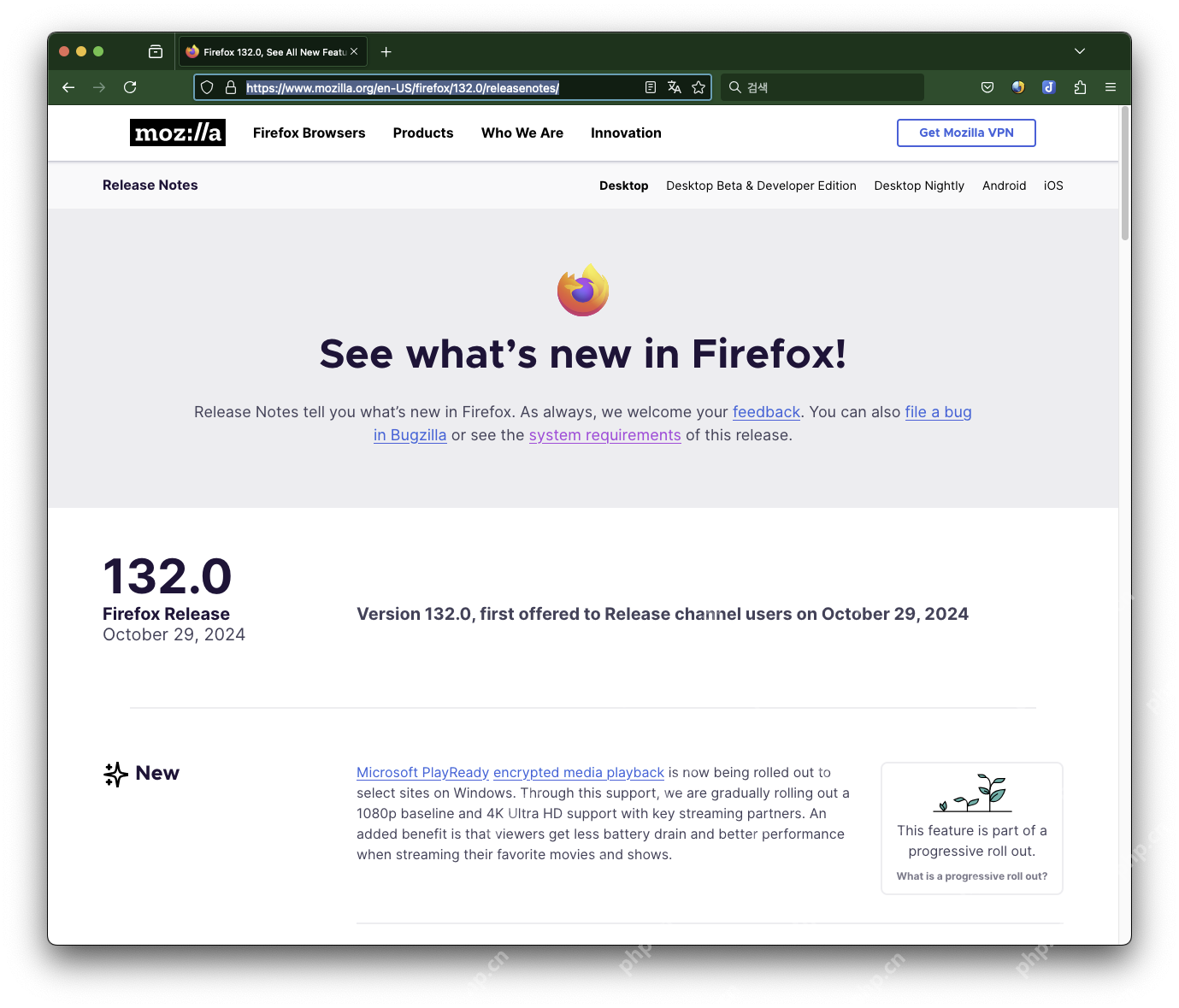
点开对应版本的发行说明,就能看到这个版本的新特性、修复记录和各类注意事项。一定要选和你本机版本号完全一样的条目读,别把测试版、开发版或者其他操作系统平台的说明,错套到自己用的正式稳定版上。
步骤3:确认是否为ESR延长支持版
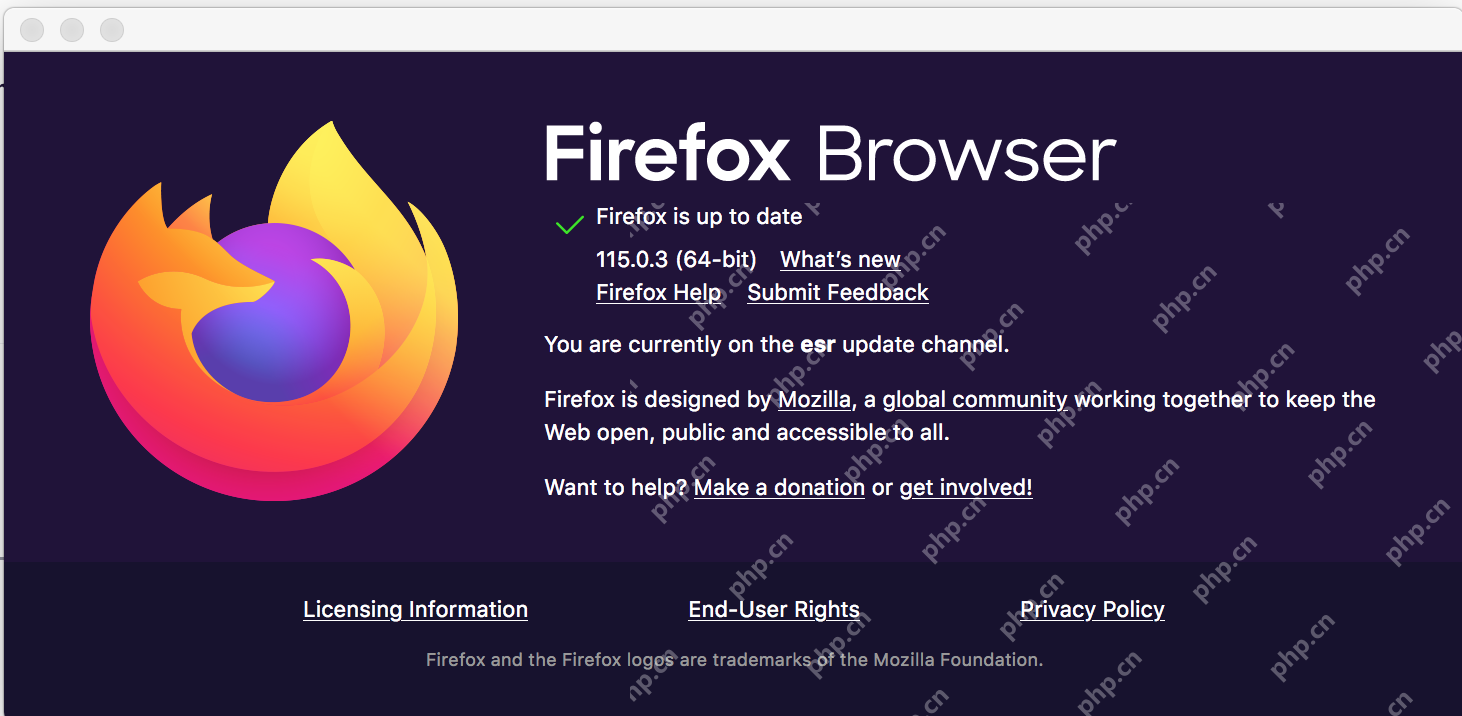
如果你用的是ESR版本,「关于Firefox」页面会明确标注ESR字样。要是你的设备是公司、学校统一配发管理的,就老老实实保留管理员指定的更新通道,别为了追更高的版本号,私自切到普通正式版,很容易出兼容性问题。

版本列表应怎样使用
之后需要反复核对发布记录的话,直接打开前面给的官方地址 https://www.mozilla.org/zh-CN/firefox/releases/ 就行。这个列表的顶部会随着新版本发布自动更新,我们不会在文章里写死某个“当前最新版”的固定编号,避免过几个月Firefox发了新版本之后,内容反而误导人。
更新异常时的处理顺序
如果打开「关于Firefox」之后,页面一直卡在“正在检查更新”的状态动不了,先查下自己的网络是不是通的、系统时间准不准、硬盘剩余空间够不够,之后重启Firefox再试就行,别同时开好几个第三方更新工具乱操作。
更新完之后要是有插件用不了,先去查下这个扩展的兼容性说明和更新日志,别直接就想着回退旧版本——降级到旧版会有很大的安全隐患,除非有官方或者你们单位IT管理员明确要求,否则别随便这么干。
要是你用的Windows或者macOS本身已经停服、不再被官方支持了,Firefox官网会引导你装适配旧系统的ESR版本,或者直接提示你升级操作系统。在旧系统上继续用浏览器之前,一定要清楚对应的安全风险和功能限制。
确认更新真的完成的标准,是「关于Firefox」页面显示已经是最新版,同时你能在官方发行说明列表里找到对应的版本号。只下好了安装包、还没重启浏览器走完安装流程,都不算更新完成。
看发行说明的时候还要留意功能适配的操作系统范围:不少改动只会针对Windows、macOS、Linux其中某一类系统,或者特定的硬件,别看到说明里写了某功能,就默认自己的设备肯定有。要是你没找到宣传的新功能,先核对下自己的系统平台、更新通道是不是对的,以及这个功能是不是在分批次灰度推送,确认完之后再试试重启浏览器。如果发行说明里标注了当前版本有已知问题,记得先看完官方给的临时解决办法,重要数据提前做好备份。
常见问题
为什么官网版本号比我的更高
大概率是新版还在分批推送没推到你的设备,要么就是你用的是ESR延长支持版,还有可能是设备的更新权限被单位的组织策略管控了,先去「关于Firefox」页面看下当前的发布通道提示就清楚了。
可以一直使用旧版吗
非常不建议这么做。旧版浏览器缺少最新的安全补丁,很容易被恶意攻击;要是因为系统太老没法装新版正式版,也尽量选官方还在支持的ESR版本,或者直接升级你的操作系统。
使用要点
查Firefox版本是不是最新,一定要把本机的「关于Firefox」页面、你当前的发布通道、官方的发行说明三者对应起来,别信教程里的固定截图、第三方下载站的版本号标注,也别全指望第三方软件管家的更新提示。














