


火狐账号管理和同步的官方入口是 https://accounts.firefox.com/ 。登进去之后可以管理账号安全、已绑定设备和部分同步相关配置,不过书签、密码、浏览历史这类具体要同步的内容,得去火狐浏览器本地的sync设置里勾选,官网的账号页面没法替代本地的同步设置。
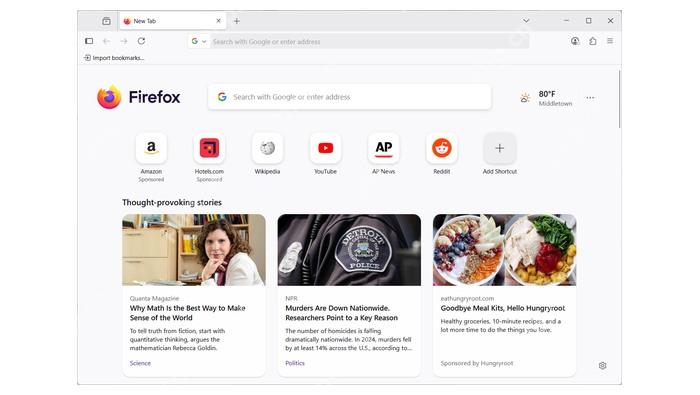
账号管理与同步设置各管什么
账号管理中心负责你的身份信息、安全验证方式、已绑定服务和登录会话状态,火狐本地设置则是用来选择要同步哪些浏览数据。只在账号网页端登录,不等于所有数据都会自动同步,也不会让其他网站拿到你的Mozilla账号信息。
同步的数据可能包含密码、浏览历史这类敏感内容,开启前一定要确认所有要同步的设备都是你本人可控的。要是换了设备或者旧设备弄丢了,记得在账号的已绑定服务列表里终止旧的登录会话,及时更新密码或者调整两步验证配置。
- 本地浏览器设置里选要同步的数据类别,账号网页端负责管理身份信息和绑定设备。
- 生成账号恢复密钥之后,离线存到安全的地方,别用聊天软件直接转发。
- 定期检查已绑定的服务列表,删掉陌生的或者早就不用的旧设备。
管理同步数据和连接设备
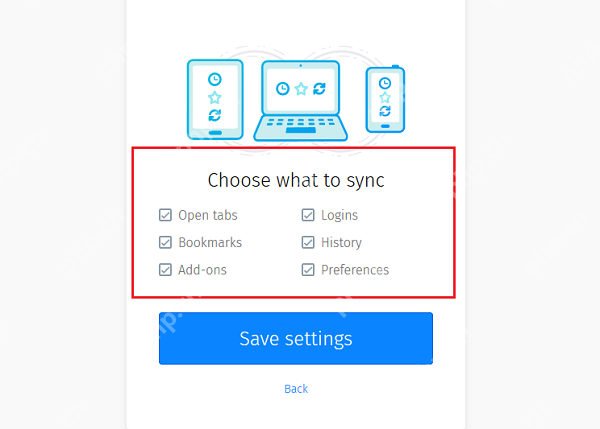
步骤1:选择同步项目
打开火狐的同步设置,勾选你需要同步的内容,比如标签页、书签、登录信息、浏览历史、浏览器配置这些,选完保存就行。截图是旧版本的操作界面,现在新版本里的选项名字可能有调整,但只有你手动选中的类别才会参与同步。
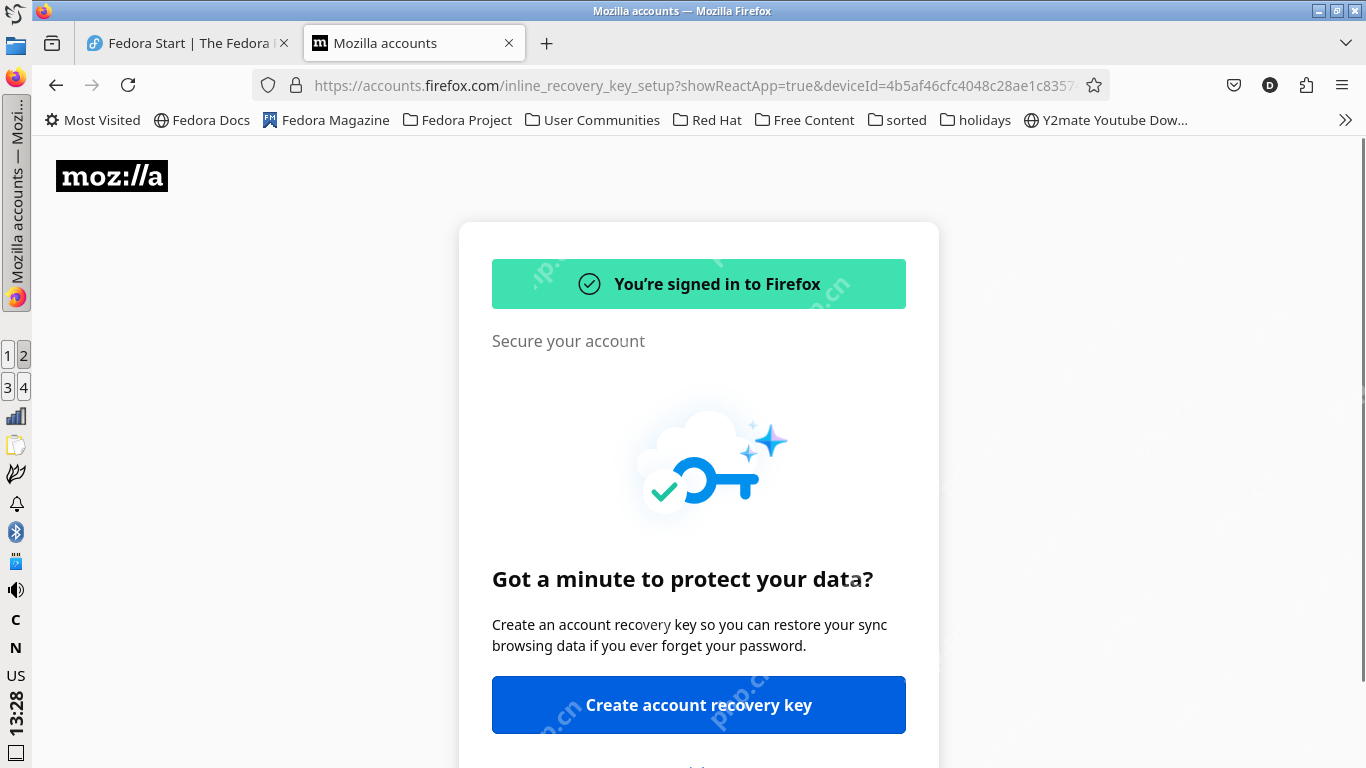
步骤2:创建账户恢复密钥
登录账号后页面可能提示你生成恢复密钥,这个密钥是用来在你忘了密码的时候,恢复已经加密的同步数据的。生成之后要么下载存好要么手抄下来放到安全的地方,别和账号密码存在同一个普通文本文档里。
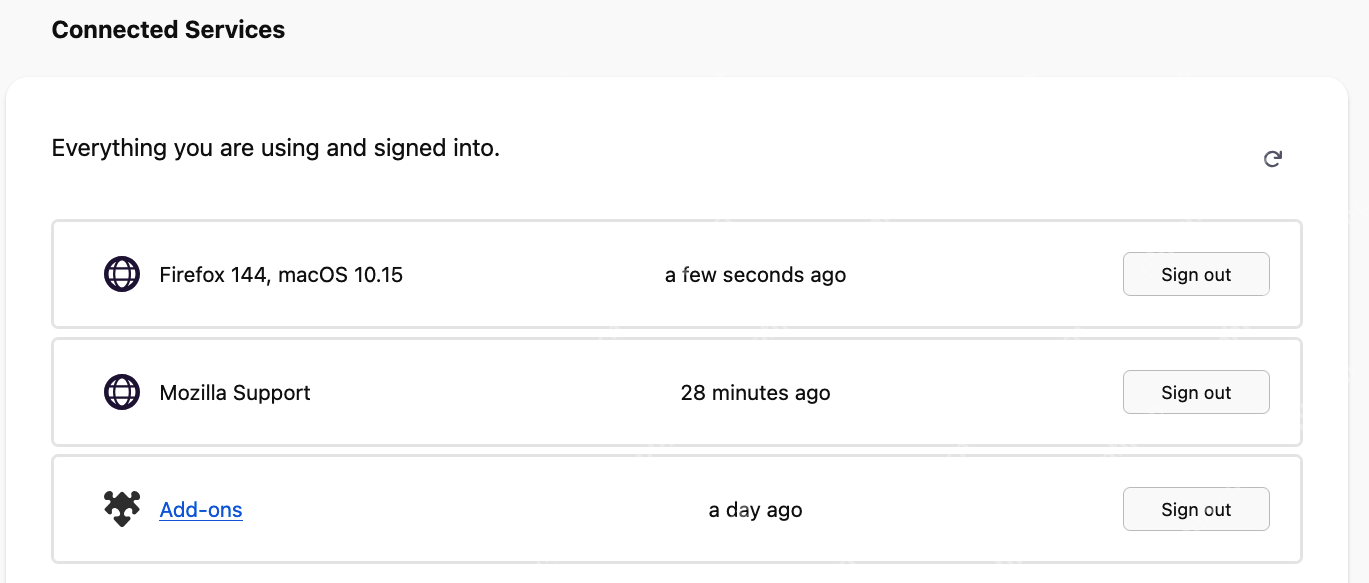
步骤3:检查连接服务并退出旧会话
账号设置里的连接服务列表,会显示所有火狐客户端、Mozilla支持站、附加组件相关的登录会话,每一项旁边都有退出按钮。要是看到不认识的设备登录记录,先直接踢下线,之后再修改账号密码,检查两步验证的配置有没有异常。
账户页无法进入时
之后需要查看账号信息或者管理绑定设备,直接访问 https://accounts.firefox.com/ 就行。如果页面提示脚本被拦截,先检查浏览器的内容拦截规则和网络设置,别直接关掉整个系统的安全防护,也不要跳转到非Mozilla官方的域名去输账号密码。
个人数据同步的注意事项
同步只是用来让多台设备上的浏览器数据保持一致,不等于永久归档备份。如果你在某台设备上误删了数据,这个删除操作也会同步到其他绑定设备,所以重要的书签最好单独导出做额外备份。
修改账号密码之后,可能会影响之前加密的同步数据的访问权限。启用恢复密钥和两步验证之前,先搞清楚这两个功能各自的作用,把对应的恢复材料都妥善存好。
在多人共用的电脑上,别同步密码和支付相关的信息,用完之后一定要退出账号,清理对应的浏览器配置。只退出网页端的账号页面,是没法完全删掉浏览器本地留存的同步数据的。
设备列表里显示的系统名称,很多是浏览器为了降低用户指纹识别概率上报的通用版本,判断登录记录是不是异常的时候,要结合设备类型、最近的活跃时间一起看,别光看系统名字就下结论。
调整完同步的项目之后,等几分钟再去另一台设备上看同步结果就行。要是某类数据一直没同步过去,先确认两台设备上的火狐都是官方还在支持的新版本、登的是同一个账号、两边对应的同步开关都开了,再去排查网络问题和错误日志,别反复删除账号尝试刷新同步。
常见问题
账户中心能直接看到所有书签吗
通常不行。账号页主要管理身份和会话,书签这类数据是在登录同一账户的火狐客户端里通过Sync功能展示的。
退出旧设备会删除本机数据吗
退出操作主要是停止该会话继续访问账户和同步新数据,旧设备上已有的本地数据是否保留,还要看设备本身和浏览器的状态设置。
使用要点
火狐的网页端账号管理和浏览器本地的同步设置要搭配着用:账号页管安全配置和绑定设备,浏览器本地管同步项目,重要数据仍需独立备份。












