


必须按硬件级异常逻辑逐层排查:第一步,3秒内任务管理器无响应即内核冻结,直接硬件排查;若能打开则查CPU/内存/磁盘占用率,全低于60%但冻结则大概率WDDM崩溃或显卡驱动挂起;第二步,抄录蓝屏代码(如VIDEO_TDR_FAILURE)并用事件查看器筛选ID41/1001/1011查错误日志;第三步,MemTest86+测内存、CrystalDiskInfo查硬盘SMART、FurMark与Prime95双烤验电源,辅以HWiNFO监控功耗温度。
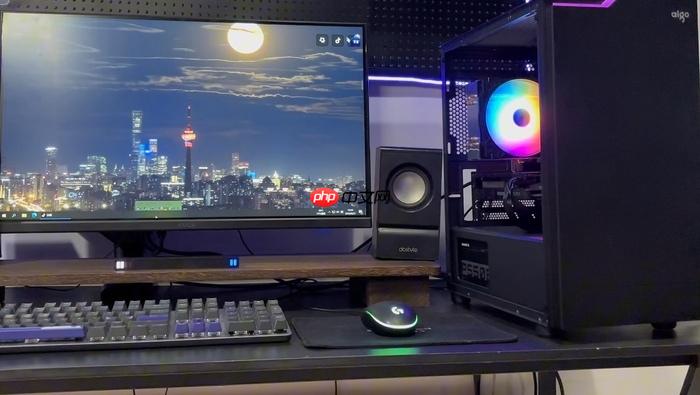
电脑频繁死机已影响日常办公和数据安全,文档写到一半突然黑屏、收银软件正在结账时卡住不动、视频剪辑导出中途蓝屏——这些不是偶然,而是系统在发出明确警告。必须按硬件级异常逻辑逐层排查,跳过任何一步都可能掩盖真实故障点。
第一步:确认是软件卡死还是内核级冻结
按下 Ctrl + Shift + Esc 强制调出任务管理器,不要等待弹窗动画;3秒内无反应即判定为内核级冻结,直接跳至硬件排查阶段。
若任务管理器能打开,立即切到“性能”页签,盯住CPU、内存、磁盘三项实时占用率:任一持续高于95%且无法回落,说明有进程恶性占用;若全部低于60%但桌面仍完全冻结,大概率是显卡驱动挂起或WDDM图形子系统崩溃。
此时右键任务栏→“任务管理器”→切换到“启动”页签→全选所有条目→点击右下角“禁用”,重启后观察是否复现。这一步能快速排除国产软件自启服务引发的系统级阻塞。
第二步:提取蓝屏与日志中的关键线索
方法一:从最近一次蓝屏画面底部抄录错误代码
必须严格区分大小写和拼写,【MEMORY_MANAGEMENT和MEMORY_MANAGEENT差一个T,检测结果完全相反】;代码如0x00000116、VIDEO_TDR_FAILURE、IRQL_NOT_LESS_OR_EQUAL需完整记录。
方法二:用事件查看器定位崩溃源头
Win+R → 输入 eventvwr.msc → 左侧展开“Windows 日志”→点开“系统”→右侧“筛选当前日志”→在“事件ID”框填入 41,1001,1011 → 点确定。优先查看时间戳最接近死机时刻、级别为“错误”的条目,双击后在“常规”页签里找“事件数据”中出现的驱动文件名(xxx.sys)和失败模块路径。
第三步:执行硬件压力测试
① 内存稳定性测试:下载MemTest86+制作U盘启动盘→重启进BIOS关闭Secure Boot→从U盘启动→默认选项跑满4轮。中途出现任意一行红色报错即判定内存故障,无需继续。
② 硬盘健康度核查:运行CrystalDiskInfo打开主系统盘→重点盯三项:“重新分配扇区计数”、“当前待映射扇区”、“UDMA CRC错误计数”。只要其中一项状态显示“警告”或“危险”,立刻备份数据并准备换盘。
③ GPU与CPU协同负载压测:同时运行FurMark(GPU满载)和Prime95(CPU双烤)→用HWiNFO后台监控功耗与温度交叉验证→若5分钟内触发自动降频、蓝屏或黑屏,说明电源供电不足、散热失效或主板供电模块老化。














