


真死机需立即硬件级排查:先确认是否彻底无响应(Caps Lock灯不切换),再执行最小系统法,分阶段替换测试内存、电源、清CMOS,并检查温度与灰尘。
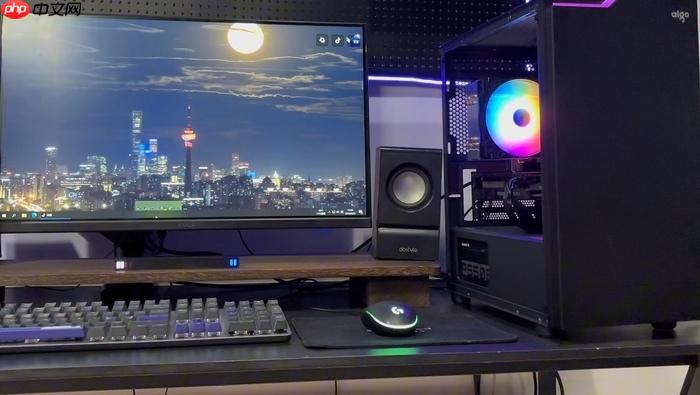
电脑突然死机且完全无响应,键盘鼠标失灵、屏幕定格、任务管理器打不开,连强制关机都得长按电源键——这种状况必须立刻启动硬件级排查,不能等系统恢复再操作,否则可能错过关键故障线索。
先确认是真死机还是假卡顿
按 Ctrl + Shift + Esc,看任务管理器是否弹出;没反应就立刻按 Ctrl + Alt + Del,观察屏幕是否有任何变化(哪怕只是光标闪一下或左上角出现小图标);如果两次组合键都毫无动静,且 Caps Lock 键灯按下去不切换,说明已彻底失去响应,进入真死机状态。
这一步必须做,因为很多“死机”其实是资源耗尽导致的假卡顿:比如某个后台进程占满CPU、显卡驱动崩溃锁住GPU、或者硬盘正在大量读写造成I/O冻结。这类情况往往几秒后会自己恢复,强行断电反而可能损坏文件系统。
立即断电并执行最小系统法
拔掉主机电源线→取下所有非必要设备(独立显卡、额外硬盘、USB扩展坞、打印机、外接声卡等)→只保留主板、CPU、单条内存、原装散热器、24pin主供电和4/8pin CPU供电→重新插紧内存(听到“咔哒”声),用橡皮擦轻擦金手指→通电开机。
最小系统不是为了开机成功,而是为了建立一个可验证的基准:如果这个精简配置下仍死机,问题一定在核心四件套(CPU/主板/内存/电源)之间;如果能进BIOS或至少看到自检画面,说明被你拔掉的某个外设或其驱动正在引发冲突。
【注意:断电前务必拔掉电源线,ATX电源待机状态下+5VSB仍在供电,主板部分电路仍带电,直接拆插件可能击穿南桥】
分阶段替换测试
第一步:换内存→把当前内存换到另一插槽;若仍死机,换用另一条已知正常的内存;若换后正常,原内存大概率存在隐性故障(如某bank损坏,日常使用不触发,高负载时才暴露)。
第二步:查电源→用万用表测24pin接口的+3.3V、+5V、+12V输出是否稳定(偏差>±5%即不合格);没有万用表就短接绿线(PS_ON)与任意黑线(GND),风扇转但无电压输出,电源已失效;风扇转且有电压但一接主板就保护关机,多半是+12V带载能力不足。
第三步:清CMOS→拔电源线→抠下主板电池(CR2032)静置5分钟→装回;或短接CLR_CMOS跳线2~3秒。这能重置超频设置、关闭错误的内存时序、解除因BIOS bug导致的初始化卡死。
第四步:听报警声→接上蜂鸣器或监听主板DEBUG灯(如有)。无声≠没问题:AMI BIOS连续长响是内存故障,Award BIOS1长3短是显卡问题,但很多新主板默认关闭蜂鸣器,需进BIOS开启“Speaker Beep”选项才能听见。
温度与灰尘的现场验证
开机后立刻用手背快速贴住CPU散热器金属底座和显卡供电模块区域——如果3秒内烫得缩手,说明硅脂干涸或风扇停转,机器会在10~60秒内因过热保护自动关机或死机;此时打开机箱侧板,用气吹猛吹CPU风扇扇叶根部和显卡散热鳍片缝隙,同时观察风扇是否转动顺畅、有无异响。
这一步操作起来很简单,直接把气吹嘴对准缝隙反复喷3次就行。但很多人忽略它,硬是把一台积灰堵死的机器当成主板坏了去换。
【重点:笔记本用户请勿自行拆机清灰,多数机型清灰需拆主板,风险远高于台式机;优先送修或购买专用清灰服务】














